
Mandala-Macher
Zeichne Mandalas mit Blütenblattsymmetrie, Hilfsringen, Stempeln, Fülleimer und Farbpaletten.
Draw from the center outward — strokes repeat around every petal. Tap with a stamp to fill a whole ring.
Wie gefällt dir Mandala-Macher?
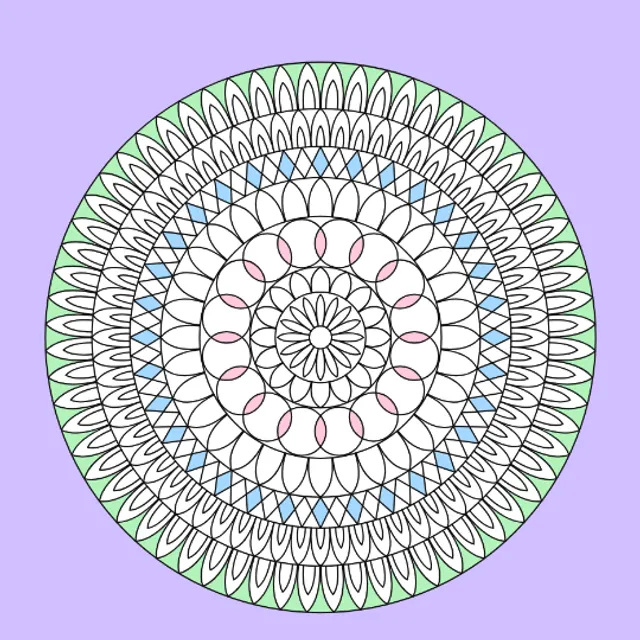
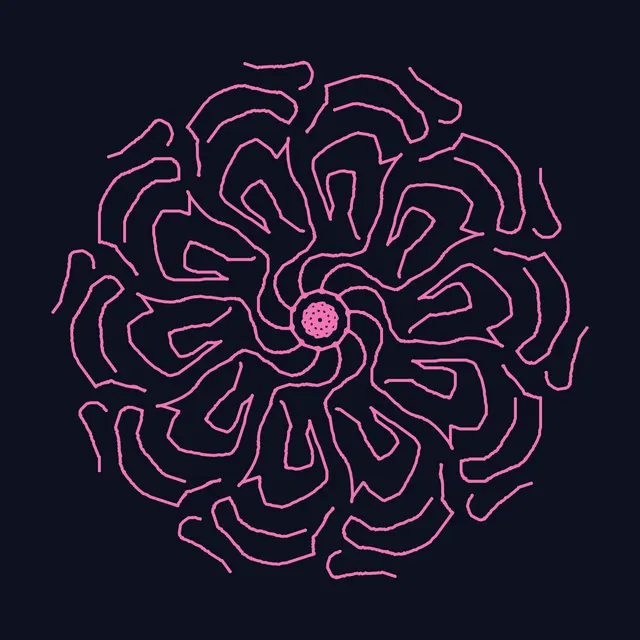

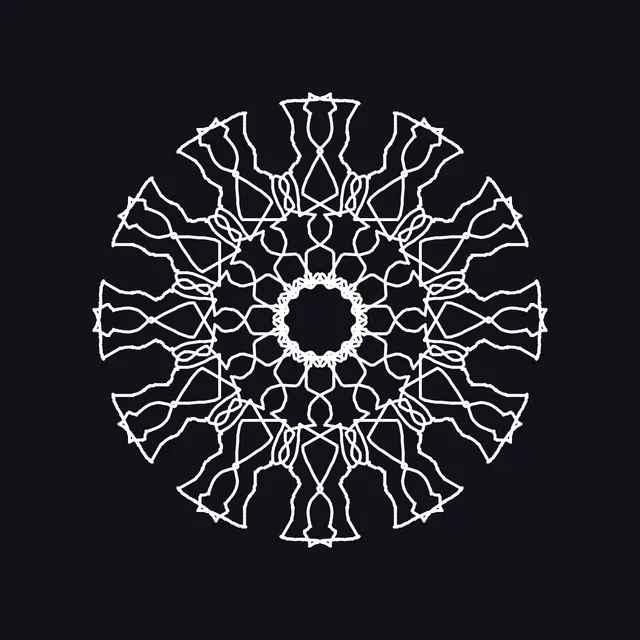
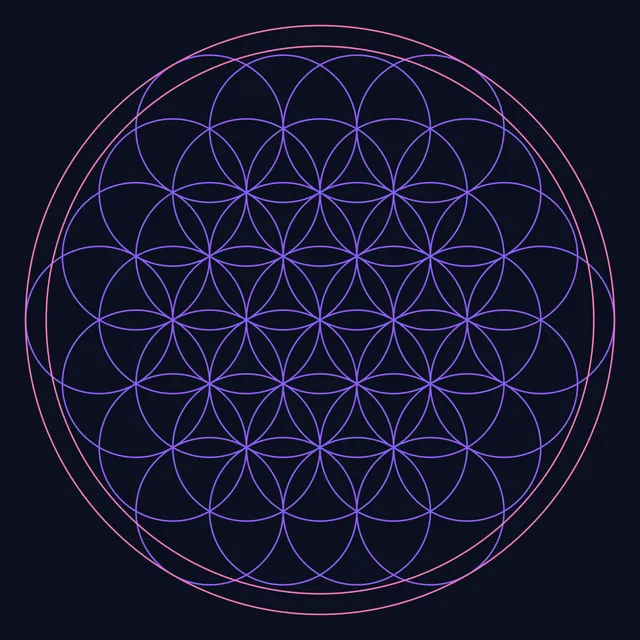
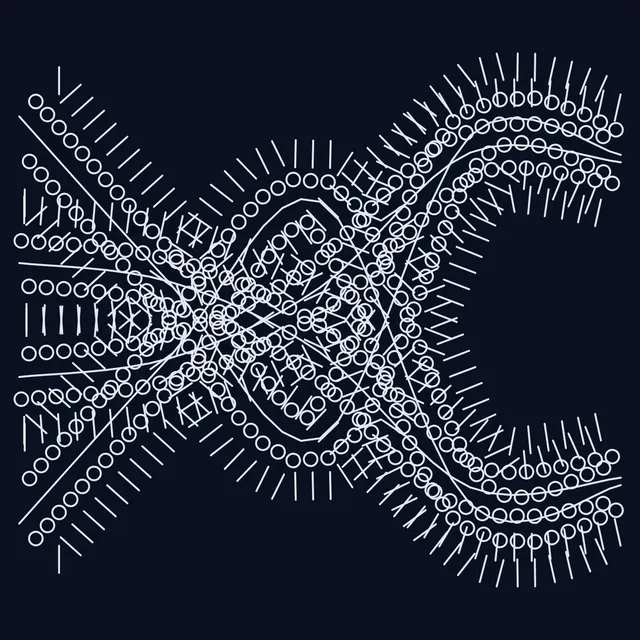
Über Mandala-Macher
- Symmetrie
- 3 bis 36 Segmente mit optionaler Achsenspiegelung
- Ringe
- Individuelle Segmentanzahl pro Ring, etwa 6, 12, 18, 24, 32
- Werkzeuge
- Freihandpinsel, Stempel (Blüten, Blätter, Tropfen, Perlen, Bögen), symmetrisches Füllwerkzeug
- Farbmodi
- Solid, Gradient, Alternate, Rainbow
- Export
- PNG bis 4096 px, SVG, Zeitraffervideo, druckbare Strichzeichnung
Geeignet für: Repetitives Zeichnen
Der Mandala-Macher ist ein kostenloses Zeichenprogramm im Browser für ausgewogene, symmetrische Mandalas. Jeder Pinselstrich wird kreisförmig um die Mitte als Blütensatz wiederholt; eine optionale Achsenspiegelung macht jedes Segment perfekt symmetrisch, sodass selbst einfache Striche zu detailreichen Rosetten werden.
Neben Freihandlinien kannst du Stempel für Blütenblätter, Blätter, Tropfen, Perlen und Bögen per Klick im gesamten Ring platzieren. Raste Striche an Hilfsringen oder radialen Speichen ein und gib jedem Ring eine eigene Symmetrieanzahl (z. B. 6 innen, 12 in der Mitte und 24 außen). Ein symmetrisches Fill bucket (Füllwerkzeug) koloriert alle passenden Felder gleichzeitig.
Nutze Einzelfarben, radiale Farbverläufe von innen nach außen, abwechselnde Blütenfarben aus abgestimmten Paletten oder ein Regenbogenspektrum. Nach der Fertigstellung lädst du ein hochauflösendes PNG herunter (bis 4096 px, wahlweise mit transparentem Hintergrund), ein verlustfreies SVG, ein Zeitraffervideo deiner Entstehung oder druckst es farbig bzw. als Strichzeichnung zum Ausmalen aus.
So nutzt du Mandala-Macher
- Symmetrieanzahl wählen. Stelle Petals ein, um die Wiederholungen pro Strich festzulegen. Aktiviere Petals by ring, um in jedem Ring eine andere Anzahl wie 6, 12, 18, 24 oder 32 zu nutzen.
- Aus der Mitte heraus beginnen. Zeichne zuerst kleine Formen im Zentrum und arbeite dich Ring für Ring nach außen vor. Nutze Snap, um Hilfsringen oder Speichen exakt zu folgen.
- Stempel setzen. Wähle im Menü Tool einen Stempel wie Petal oder Teardrop aus und klicke einmal – die Form wird nach außen gerichtet entlang des Rings wiederholt.
- Farbe anwenden. Fülle geschlossene Segmente mit dem Fill bucket oder wechsle den Color mode zu Gradient, Alternate oder Rainbow. Wähle Farbtöne aus der Palette.
- Exportieren oder ausdrucken. Wähle PNG für den schnellen Download oder öffne Export für 4096 px PNG, Transparent background, SVG, Timelapse-Videos oder Ausdrucke als Linienbild.
Häufig gestellte Fragen
Was ist der Mandala-Macher?
Ein kostenloses browserbasiertes Zeichenprogramm auf GeoPatternLab. Pinselstriche werden mit optionaler Spiegelsymmetrie kreisförmig wiederholt, sodass du mithilfe von Hilfsringen, Stempeln und Farbpaletten filigrane Mandalas zeichnest – ganz ohne Vorkenntnisse, Anmeldung oder Download.
Wie zeichne ich ein Mandala Schritt für Schritt?
Wähle eine Segmentanzahl, beginne mit einer kleinen Form im Zentrum und arbeite dich Ring für Ring nach außen vor. Wechsle zwischen Strichen und Stempeln ab, nutze Snap an Hilfsringen für saubere Kreisbahnen und koloriere Flächen. Mit Undo und Redo kannst du Schritte beliebig testen.
Kann ich in jedem Ring eine unterschiedliche Anzahl an Segmenten nutzen?
Ja. Aktiviere Petals by ring und gib Werte wie 6, 12, 18, 24, 32 ein. Jeder Wert gilt für einen Ring von innen nach außen, und die Hilfslinien passen sich automatisch daran an.
Kann ich mein Mandala als Ausmalbild drucken?
Ja. Öffne Export und wähle Print line art, um saubere schwarze Konturen auf weißem Grund zum Ausmalen von Hand zu drucken. Fertige Vorlagen findest du unter Mandala-Ausmalseite.
Hilft das Ausmalen von Mandalas beim Stressabbau?
Studien weisen darauf hin. In einer Untersuchung von Nancy Curry und Tim Kasser (2005) zeigten Probanden, die nach einer Stressaufgabe 20 Minuten lang Mandalas oder Karomuster ausmalten, eine stärkere Angstreduktion als jene auf Blankopapier. Das strukturierte, repetitive Zeichnen scheint dabei ausschlaggebend zu sein.
Wird mein Mandala automatisch gespeichert?
Deine aktuelle Zeichnung wird direkt im Browser gesichert und bleibt beim Neuladen der Seite erhalten. Über Share erstellst du einen Link mit deinen Einstellungen und bei kleineren Bildern auch mit der Zeichnung selbst.
Darf ich meine Mandalas kommerziell nutzen?
Ja. Alle erstellten Werke darfst du für persönliche und kommerzielle Zwecke verwenden, etwa für Drucke, Sticker, Textilien oder Social Media. Nutze SVG für skalierbare Druckerzeugnisse.
Anleitungen
Quellen & Referenzen
- Curry, N. A., & Kasser, T. (2005). Can coloring mandalas reduce anxiety?. Art Therapy 22(2), 81–85.