
Конструктор мандал
Малюйте мандали з пелюстковою симетрією, круговими напрямними, штампами, заливкою та палітрами кольорів.
Draw from the center outward — strokes repeat around every petal. Tap with a stamp to fill a whole ring.
Як вам Конструктор мандал?

Про інструмент Конструктор мандал
- Симетрія
- Від 3 до 36 пелюсток із функцією дзеркального відбиття
- Кільця
- Власна кількість променів для кожного ярусу (наприклад, 6, 12, 18, 24, 32)
- Інструменти
- Пензель для малювання від руки, штампи (пелюстки, листя, краплі, крапки, хвилі), симетрична заливка
- Режими кольору
- Solid (суцільний), Gradient (градієнт), Alternate (чергування), Rainbow (веселка)
- Експорт
- PNG до 4096 px, SVG, відео процесу малювання, контури для друку
Підходить для: Повторюване малювання
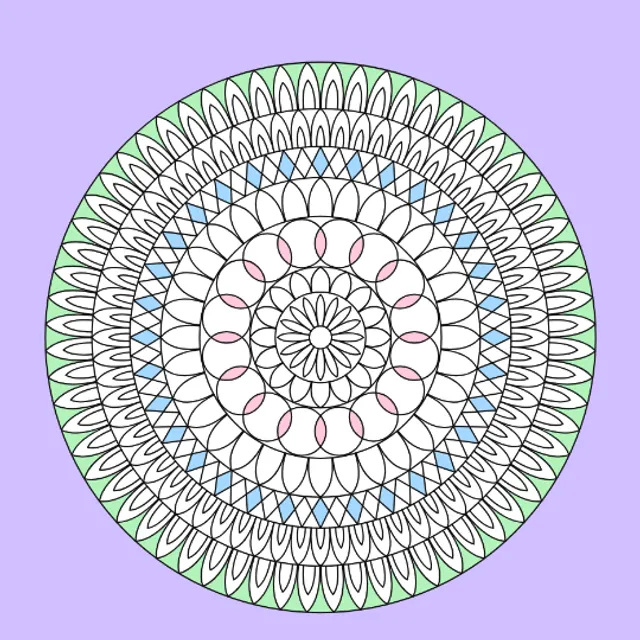
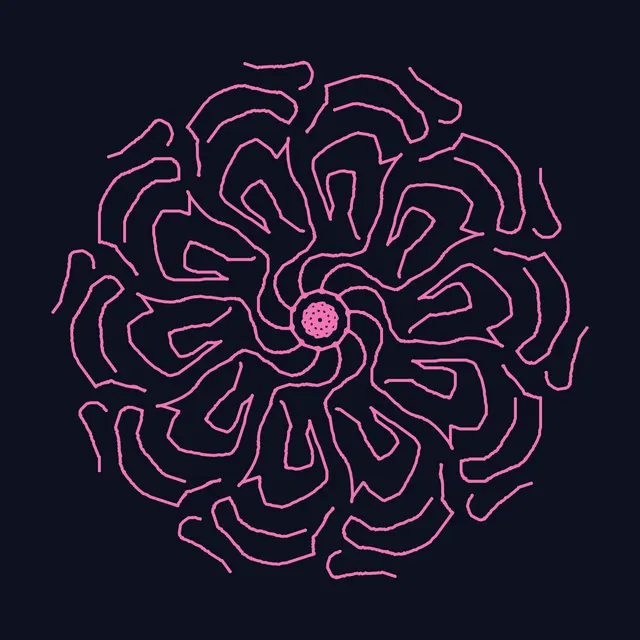
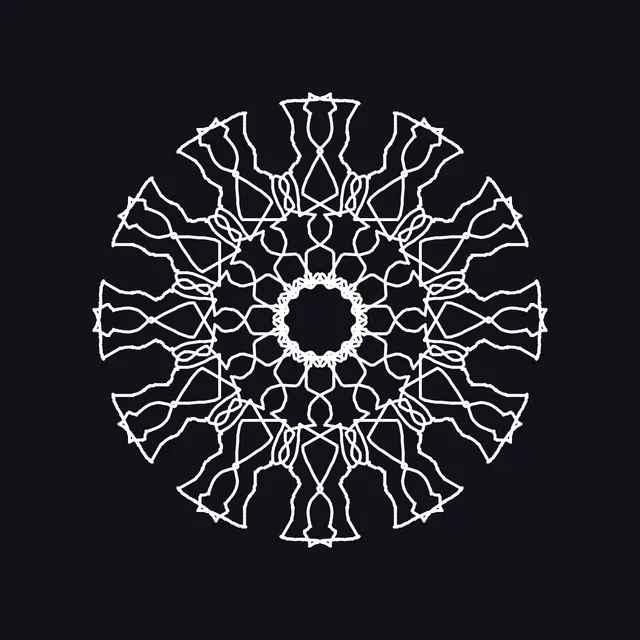
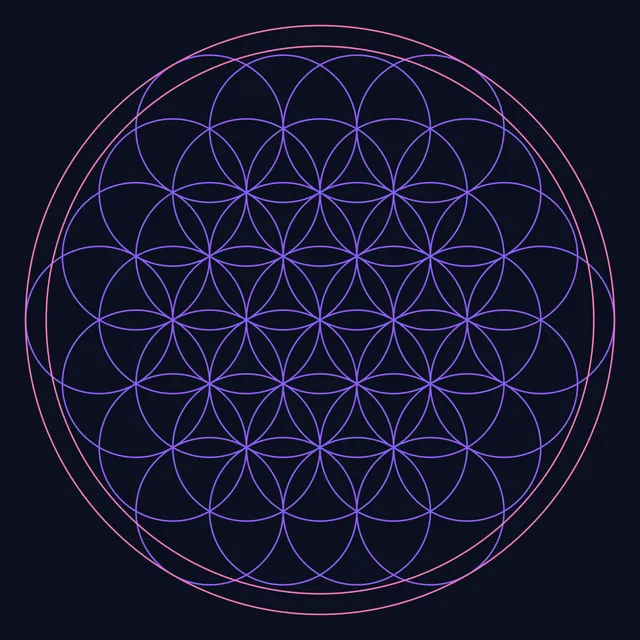
Конструктор мандал — це безкоштовний онлайн-редактор для створення збалансованих, симетричних мандал. Кожен проведений штрих автоматично повторюється навколо центру у формі пелюсток, а додаткове дзеркальне відбиття подвоює симетрію, перетворюючи навіть найпростіші лінії на складні витончені розетки.
Окрім малювання від руки, ви можете ставити штампи пелюсток, листочків, крапель, намистин чи фестонів, які відразу заповнюють ціле коло, користуватися прив'язкою до кругових напрямних чи радіальних осей для бездоганної геометрії, а також задавати власну кількість променів для кожного ярусу (наприклад, 6 у центрі, 12 у середині та 24 на краях). Інструмент симетричної заливки фарбує всі аналогічні сегменти одночасно.
Колір ліній можна зробити суцільним, задати радіальний градієнт від центру, налаштувати чергування кольорів із вибраної палітри або ввімкнути райдужний спектр. Готову роботу можна завантажити як зображення високої чіткості PNG (до 4096 px, зокрема з прозорим фоном), векторний SVG, відео створення малюнка або надіслати на друк — у кольорі чи як чорно-білий контур для розфарбовування вручну.
Як користуватися Конструктор мандал
- Оберіть кількість пелюсток. Використовуйте повзунок Petals, щоб визначити кількість повторень штриха. Увімкніть Petals by ring, щоб задати різну кількість променів для кожного ярусу, наприклад 6, 12, 18, 24, 32.
- Почніть із середини. Спочатку намалюйте невеликі деталі в центрі, поступово просуваючись назовні від кільця до кільця. Увімкніть прив'язку Snap, щоб креслити ідеальні кола вздовж напрямних або рівні лінії вздовж радіальних променів.
- Додайте готові штампи. Виберіть потрібний штамп у меню Tool (наприклад, Petal чи Teardrop) і клацніть по полотну — елемент рівномірно заповнить усе коло, спрямовуючись назовні.
- Заповніть кольором. Використовуйте інструмент Fill bucket, щоб зафарбувати замкнені контури, або змініть Color mode на Gradient, Alternate чи Rainbow. Кольори можна вибирати безпосередньо зі зразків у меню Palette.
- Експортуйте або роздрукуйте. Натисніть кнопку PNG для швидкого завантаження або відкрийте меню Export, щоб зберегти файл у роздільності 4096 px, отримати Transparent background, завантажити SVG, таймлапс або макет для розмальовки.
Часті запитання
Що таке Конструктор мандал?
Це безкоштовний браузерний інструмент на GeoPatternLab для малювання мандал. Усі лінії дублюються по колу з можливістю дзеркального відбиття, що дозволяє створювати складні орнаменти за допомогою кілець-напрямних, штампів, заливки та готових палітр без спеціальних навичок, реєстрації чи завантаження програм.
Як створити мандалу крок за кроком?
Вкажіть потрібну симетрію, почніть із простого візерунка в центрі та пошарово нарощуйте деталі, рухаючись назовні. Поєднуйте малювання ліній і готові штампи, вмикайте прив'язку до кілець для рівних меж і наприкінці розфарбуйте ділянки за допомогою заливки. Кнопки Undo та Redo допоможуть швидко скасувати чи повернути будь-яку дію під час експериментів.
Чи можна налаштувати різну кількість пелюсток для кожного кола?
Так. Активуйте перемикач Petals by ring і задайте послідовність значень, наприклад 6, 12, 18, 24, 32. Кожне число відповідатиме своєму радіальному кільцю від центру до краю, а лінії-напрямні на екрані синхронно оновляться.
Чи можна роздрукувати мандалу для розфарбовування?
Так. Відкрийте панель Export і виберіть опцію Print line art, щоб видрукувати чорно-білі контури малюнка на папері для розмальовування вручну. Для пошуку готових макетів відкрийте Розмальовка мандала.
Чи допомагає розфарбовування мандал знизити стрес?
Дослідження вказують на таку можливість. В експерименті Ненсі Каррі та Тіма Кассера (2005 рік) студенти, які після тривожного завдання 20 хвилин розфарбовували мандалу або картатий геометричний візерунок, відчули помітніше зниження тривожності, ніж ті, хто малював на чистому аркуші. Схоже, вирішальну роль відіграє сам ритмічний і структурований процес малювання.
Чи зберігається мій поточний малюнок?
Поточна робота автоматично зберігається в локальній пам'яті вашого браузера, тому вона залишиться на місці навіть після оновлення сторінки. За допомогою кнопки Share можна отримати посилання на збережені параметри та, для компактних візерунків, на сам малюнок.
Чи можна використовувати створені мандали з комерційною метою?
Так. Усі створені вами роботи є вашою власністю: їх можна застосовувати для принтів, наліпок, текстилю, постів у соціальних мережах та будь-яких інших комерційних чи некомерційних проєктів. Для широкоформатного друку радимо експортувати зображення у форматі SVG.
Інструкції та статті
Джерела та література
- Curry, N. A., & Kasser, T. (2005). Can coloring mandalas reduce anxiety?. Art Therapy 22(2), 81–85.