
放射対称アート
回転対称描画ツールです。スパイラルモードやカラーサイクル、回転ループアニメーションを作成できます。
Strokes repeat around the center with pure rotation (no mirroring) — great for gears, rosettes and spirals.
放射対称アートの使い心地はいかがですか?

放射対称アートについて
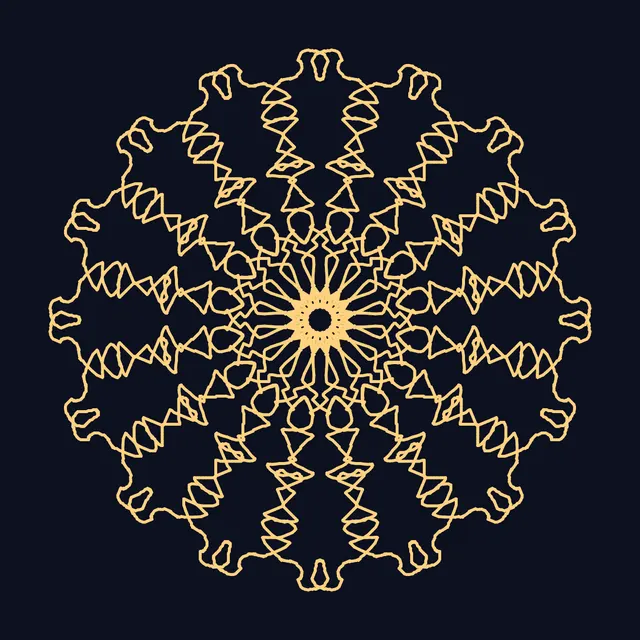
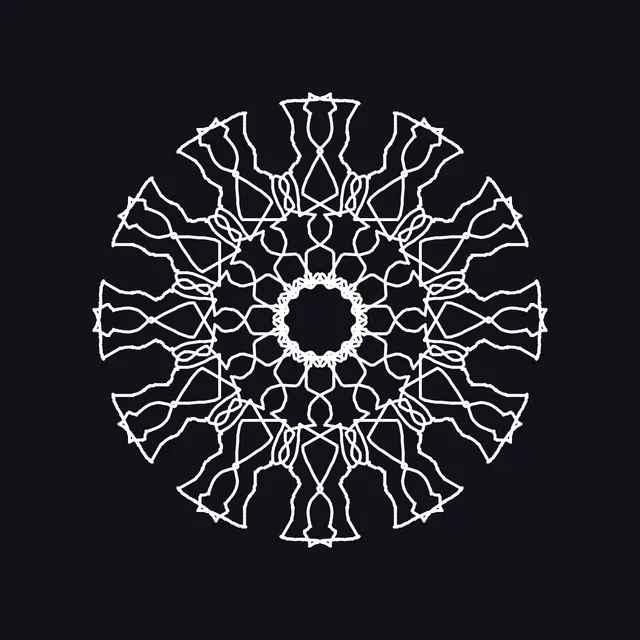
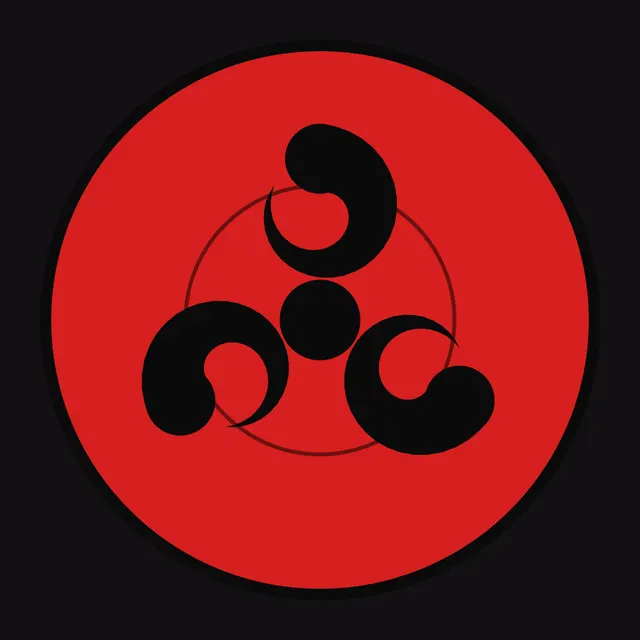
放射対称アートは、純粋な回転対称を描画できる無料のオンラインツールです。中心点を軸にして、鏡像反転を行わずにストロークを2回から最大30回まで等間隔に複製します。反転しないため図形に一定の回転方向や躍動感が保たれ、歯車、風車、花文様(ロゼット)、雪の結晶のパターン、ロゴマークなどのデザインに理想的です。
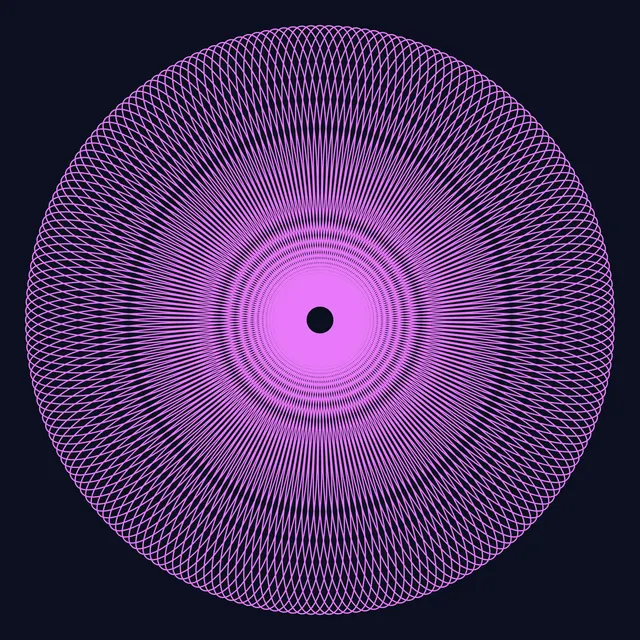
Spiral(スパイラル)モードを使用すると表現がさらに広がります。複製される線ごとに回転角と縮小率が連続的に変化し、何周も巻きつくように配置されるため、1本のストロークがオウムガイのような螺旋や渦潮、フラクタル調の幾何学模様へと発展します。Twist(ねじれ)を加えることで螺旋の曲がり具合を微調整できます。
Color cycle(カラーサイクル)機能を使えば、パレットの色を順番に各セグメントへ塗り分けることができ、Spin(スピン)機能で描画全体をリアルタイムに回転させられます。最大4096 pxの高解像度PNG(背景透過対応)、SVG、描画プロセスのタイムラプス、シームレスにループするスピン動画やGIFとして保存できます。
放射対称アートの使い方
- 分割数の設定. Segments(分割数)を設定し、ストロークを中心の周りに何回複製するかを決めます。少ない数値(3〜6)では力強い風車のような形になり、多い数値(16〜30)では繊細なレースやロゼット模様になります。
- 描画. マウスのドラッグ、または指やスタイラスペンで描画します。Line、Dot、Circle、Square、TriangleなどのBrush(ブラシ)を選び、Smoothing(滑らかさ)を上げるとブレのない滑らかな曲線が引けます。
- スパイラルモードの活用. Spiralをオンにし、Turns(巻き数)を上げてShrink(縮小率)を調整すると、内側へ向かって小さくなりながら渦を巻く形状になります。Twistで腕の湾曲具合を調整できます。
- 色と動きの追加. Color cycleを有効にするとパレットの色順にセグメントが塗り分けられ、Spinをオンにするとアート全体がリアルタイムに回転します。
- 書き出し. PNGやSVG形式でダウンロードできるほか、Export(書き出し)メニューから描画のタイムラプスや、継ぎ目なくループする回転動画・GIFを保存できます。
よくある質問
描画における放射対称とは何ですか?
中心点を中心に一定の角度で回転させたときに、元の図形と完全に重なり合う対称性(回転対称)のことです。例えば分割数を8に設定すると、すべての描画ストロークが45度刻みで複製されます。鏡像反転を伴わないため、図形に回転する方向性や動きのニュアンスが生まれるのが特徴です。
放射対称アートと万華鏡ジェネレーターやマンダラメーカーとの違いは何ですか?
放射対称アートは回転複製のみを行います。一方、万華鏡ジェネレーターやマンダラメーカーは各分割面を鏡のように反転複製するため、本物の万華鏡を覗いたような左右対称の像が作られます。歯車や風車、螺旋のような一方向の動きを持つデザインには放射対称アートが適しています。
スパイラルモードはどのように動作しますか?
スパイラルモードでは、ストロークの複製が何周も円周上を回りながら連続して配置されます。その際、直前の複製に対してShrink(縮小)倍率が掛け合わされ、必要に応じてTwist(ねじれ)の回転が加わります。これにより、対数螺旋に沿った美しい渦巻き配置が生成されます。
回転するループGIFや動画を作成できますか?
はい。Spin(回転)を有効にして回転速度を設定し、ExportメニューからSpin loop(スピンループ)として動画またはGIFを選択してください。アニメーションが途切れることなく滑らかに一周するようにループ時間が自動計算されます。
放射対称アートは無料で利用できますか?
はい。ユーザー登録も不要で、すべての機能を完全無料でご利用いただけます。描画データはブラウザ内に自動保存され、作成した作品は商用利用を含め自由にお使いいただけます。