
曼陀羅著色頁
生成免費可列印的曼陀羅著色頁——可直接列印、儲存為 PDF,或在線上著色。
Tap any area to start coloring it online, press Randomize for a new mandala, or print it to color by hand.
曼陀羅著色頁 的使用體驗如何?


關於 曼陀羅著色頁
- 難度
- Simple(4–5 環)、Medium(6–8 環)、Detailed(9–12 環)
- 風格
- Floral(花卉)、Geometric(幾何)或 Mixed(混合)
- 紙張規格
- US Letter 或 A4,可自訂標題與頁尾
- 輸出格式
- 直接列印或儲存為 PDF、300 DPI 線稿 PNG,或向量 SVG
- 線上塗色
- 點擊填色,支援對稱花瓣同步著色
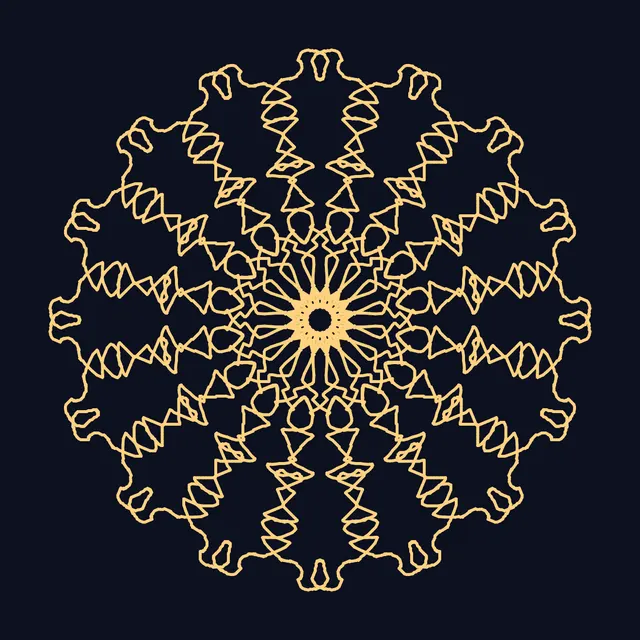
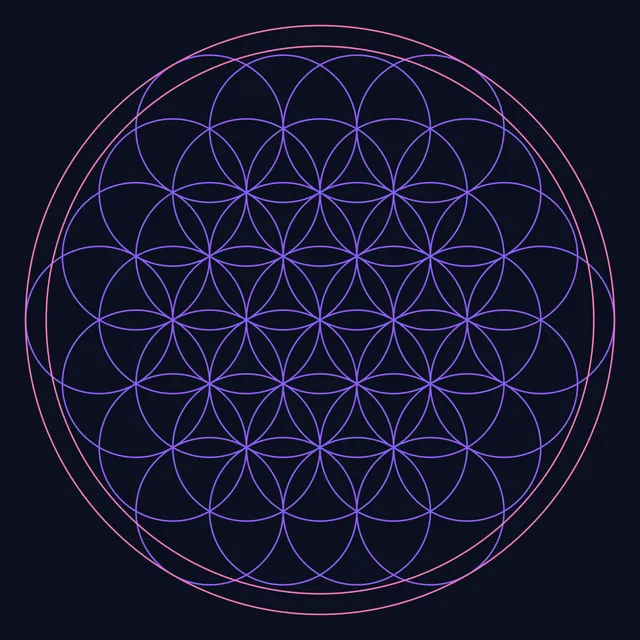
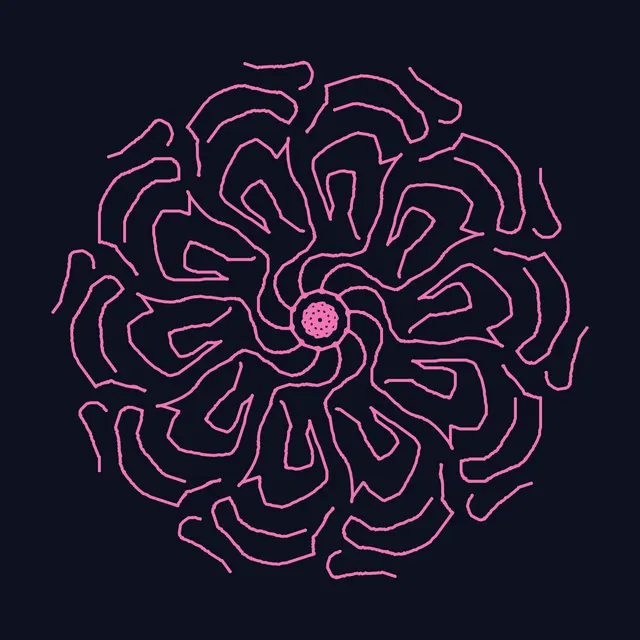
這款曼陀羅著色頁(Mandala Coloring Page)產生器可無限免費製作可列印的曼陀羅圖案。每張頁面均由種子碼演算生成:以中心花朵為核心,向外環繞著花瓣、貝殼紋、葉片、淚滴、串珠、鏈條、鋸齒、網格、拱門及光芒等同心紋樣,線條封閉清晰,非常適合使用色鉛筆、麥克筆或水性筆著色。
初學者與兒童可選擇線條粗獷、區塊寬敞的 Simple(簡單)等級;放鬆解壓可選擇 Medium(中等);追求沉浸式曼陀羅著色的成人則可選擇包含豐富細緻區塊的 Detailed(精細)等級。提供花卉、幾何與混合風格,支援 US Letter 與 A4 紙張,可自訂標題並調整線條粗細以符合筆觸需求。
您可以直接列印或透過列印對話框儲存為 PDF,亦可下載便於清晰輸出的 300 DPI PNG 或可任意放大至海報尺寸的向量 SVG。此外,您也能直接線上著色:點擊區域即可填色,開啟對稱填色功能更可同步為所有對應花瓣上色,完成後即可列印或下載著色成果。
如何使用 曼陀羅著色頁
- 產生圖案. 點擊 Randomize(隨機)直到挑選滿意的曼陀羅,或輸入任何單詞作為種子碼以重現特定設計。
- 設定難度. 選擇 Simple、Medium 或 Detailed 等級,以及 Floral(花卉)、Geometric(幾何)或 Mixed(混合)風格。若使用粗麥克筆或供幼童塗色,可調高 Line weight(線條粗細)。
- 頁面版面配置. 選擇 US Letter 或 A4 規格,可自由加入標題(Title)或移除頁尾(Footer)。
- 列印頁面. 點擊 Print(或先按 Export 再選 Print / Save as PDF)即可列印線條圖。專業輸出建議下載 Line-art PNG 300 DPI。
- 線上著色. 點擊任一區域即可填色(系統會自動切換至 Color mode 著色模式),挑選顏色或調色盤色票後持續填色。Undo(還原)可復原上一步填色,完成後即可列印或下載成品。
常見問題
這些曼陀羅著色頁可以免費列印嗎?
可以。所有頁面均可免費列印供個人、課堂教學或心理療癒團體使用,完全無需註冊。每個種子碼都會生成不同圖樣,可無限次製作。
如何將曼陀羅著色頁儲存為 PDF?
點擊 Print,並在瀏覽器的列印對話框中將印表機選為「儲存為 PDF」(或 Microsoft Print to PDF)。系統已預先設定好 US Letter 或 A4 的標準邊界。
我應該選擇哪種難度?
Simple(簡單)包含 4 至 5 環,線條清晰且區塊較大,適合兒童與快速著色;Medium(中等)包含 6 至 8 環;Detailed(精細)則有 9 至 12 環,擁有許多微小細節,適合大人著色。
可以直接在線上為曼陀羅塗色嗎?
可以。開啟 Color mode(著色模式)後點擊任一區塊即可填色。若啟用 Symmetric fill(對稱填色),該同心環內所有對應的對稱區塊都會同步著色。系統會在瀏覽器中保存當前設計的填色進度。
我可以販售或分享自己製作的著色頁嗎?
可以。您所產生的頁面可用於個人、教學以及商業專案,例如著色書、可列印教材或課堂學習單。
我可以為每位學生印製不同的頁面嗎?
可以。點擊 Randomize 即可換新圖樣,或將每位學生的姓名輸入為種子碼,每個種子碼都會生成專屬曼陀羅且日後可再次調出。年齡較小的孩子適合搭配較高 Line weight 的 Simple 頁面;年長學生與成人則適合 Detailed 頁面。