
繞線畫產生器
九九乘法表與星形幾何繞線,亦可將相片轉為釘線人像畫並產生成品釘序圖。
Drag around the board like a dial to sweep the multiplier; the cardioid morphs into nephroids and beyond. Each nail i connects to nail i × m; press Animate to sweep it automatically.
繞線畫產生器 的使用體驗如何?


關於 繞線畫產生器
- 模式
- Geometric(乘法表與星形圖樣)或 Photo(單一連續線條)
- 乘法表規則
- 釘子 i 連接至釘子 i × m:m = 2 繪出心臟線,m = 3 繪出腎形線
- 圖層
- 最多三個彩色圖層,支援乘數動態掃描
- 相片演算法
- 針對剩餘最暗像素進行貪婪選線
- 實作支援
- 釘位順序文字檔,以及可列印的編號釘位底稿
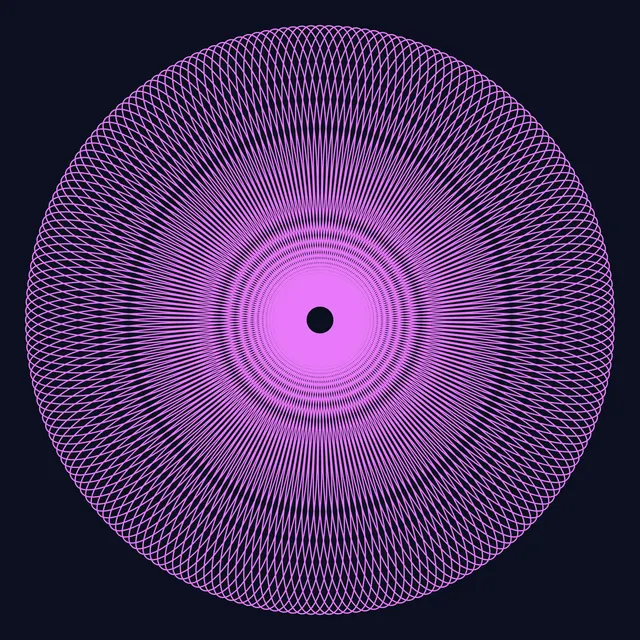
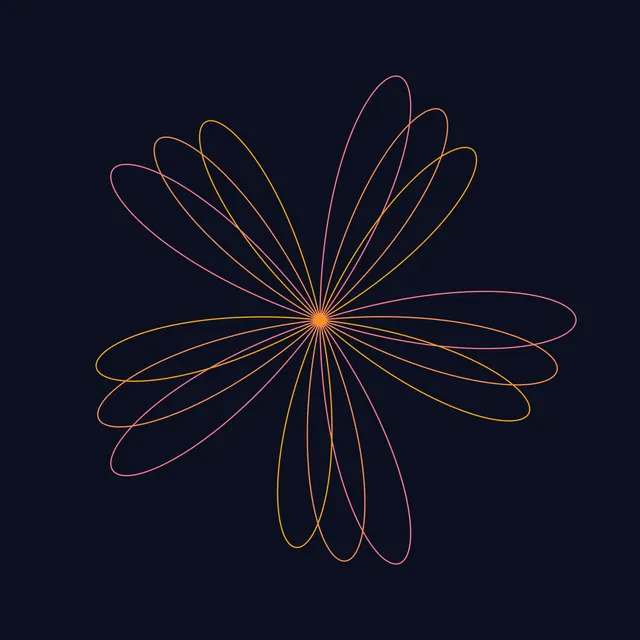
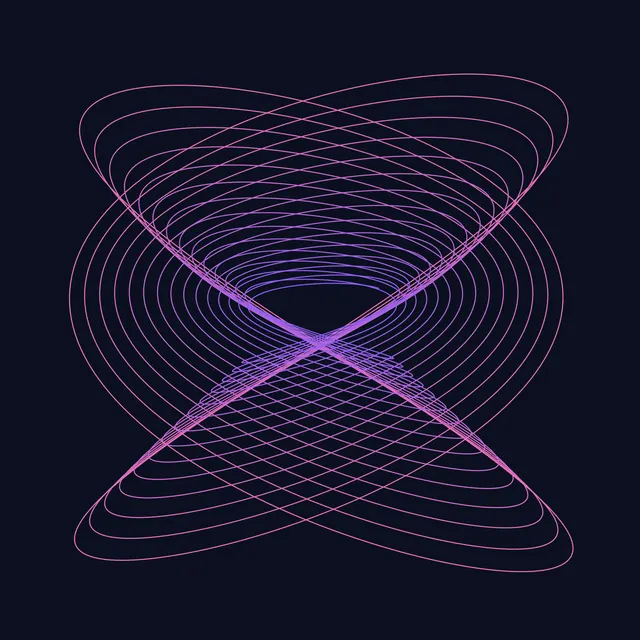
繞線畫產生器提供兩種設計方式。幾何模式將釘子排在圓形或多邊形周圍,並按規則連接:乘法表規則將釘子 i 連至釘子 i × m,在 m = 2 時繪出心臟線、m = 3 時繪出腎形線,隨 m 增長繪出更繁複的包絡線;跳步規則則將每枚釘子連至前方第 k 步的釘子以繪製經典星形圖樣。最多可疊加三個彩色圖層,並可透過乘數動畫觀賞曲線漸變。
相片模式將圖片轉換為單一連續線條。貪婪演算法從釘子 1 開始,反覆尋找跨越圖像剩餘最暗區域的連線,隨後淡化該路徑,經數千次運算完成。這能營造出繞線畫肖像效果,並提供以畫框、釘子與黑線進行實作時所需的精確釘位順序。
可匯出 PNG 或清晰的 SVG,將釘位順序下載為文字檔,或列印帶有編號的釘位底稿以準確固定釘子。
如何使用 繞線畫產生器
- 選擇模式. 選擇 Geometric(幾何)繪製乘法表與星形圖樣,或選擇 Photo(相片)將圖片轉為線條藝術。
- 設定畫框. 選取圓形或多邊形畫框並設定釘子數量。釘子越多,曲線越平滑(相片模式下的細節也越豐富)。
- 設計幾何圖層. 為每個圖層選擇 Multiply 或 Skip、乘數或間隔步數、Offset(偏移)及顏色。按下動畫按鈕可掃描乘數。
- 如轉盤般旋轉畫板. 在 Geometric 模式下,拖曳畫板即可手動掃描選取圖層:每轉一整圈乘數加 1,或使 Skip 圖層的步數移動八分之一釘數。
- 依相片生成. 在 Photo 模式下,上傳高對比相片(或使用範例),設定 Lines(線條數)與 Thread darkness(線條濃度),然後按下生成。
- 動手實作. 匯出釘位順序與標有編號的釘位底稿,接著依序將單一線條在釘子間纏繞。
常見問題
乘法表繞線畫圖樣的原理是什麼?
將圓周上的 n 個釘子編號,並將釘子 i 與釘子 (i × m) mod n 相連。當 m = 2 時線條包絡出心臟線,m = 3 時為腎形線,其他乘數則會產生花卉或巢狀環線——這是同餘運算的經典視覺化呈現。
相片是如何轉換為繞線畫的?
相片會在圓形內部轉換為灰階。演算法從一枚釘子出發,測試連接至其他每枚釘子的路徑,選出穿過剩餘像素最暗的一條線,扣除該線段的深色數值,並反覆執行數千條線。
製作肖像建議使用多少釘子與線條數?
實際製作通常使用 150 至 300 枚釘子以及 2,000 至 4,000 條線。建議先以 200 枚釘子與 2,500 條線開始,選用對比鮮明、採光充足的人臉相片,並調整線條濃度至預覽效果滿意為止。
如何按照釘位順序實作?
依畫板尺寸列印標有編號的釘位底稿,在各標記處釘上釘子,將線頭固定在釘子 1,接著依匯出的順序依序繞線,中途不剪斷線條。