
Tinte- & Rauch-Fluidsimulation
Echtzeit-GPU-Fluiddynamik: Ziehe mit der Maus, um Tinte auf Papier, aufsteigenden Rauch oder Regenbogenfarben zu verwirbeln.
Drag across the canvas to push the fluid and drop in color; a stroke acts on the moving fluid, and Restart empties the dish. Switch between ink on paper, rising smoke and rainbow swirls; turn fountains off for a still pool you stir yourself.
Wie gefällt dir Tinte- & Rauch-Fluidsimulation?
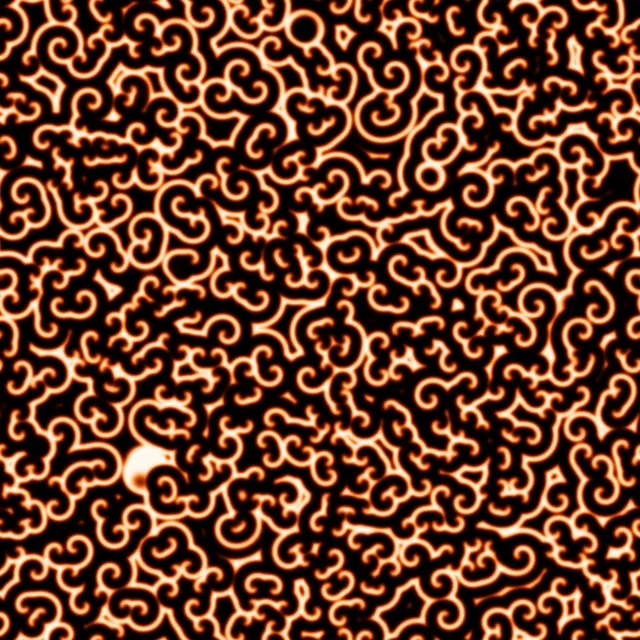
Über Tinte- & Rauch-Fluidsimulation
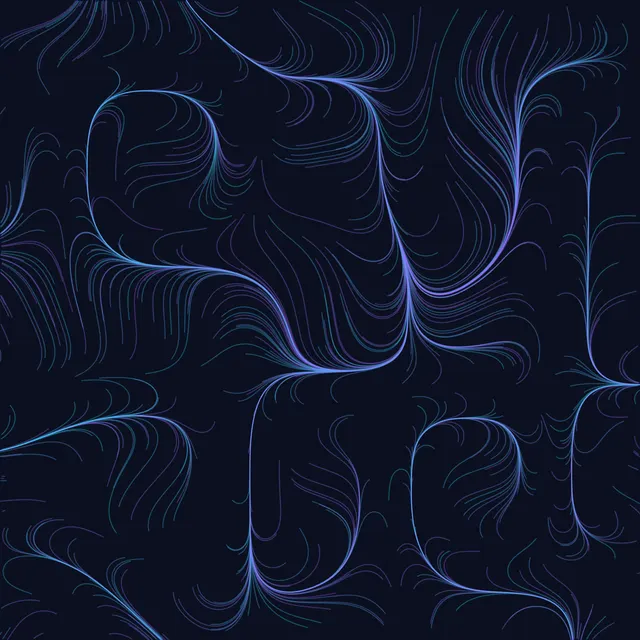
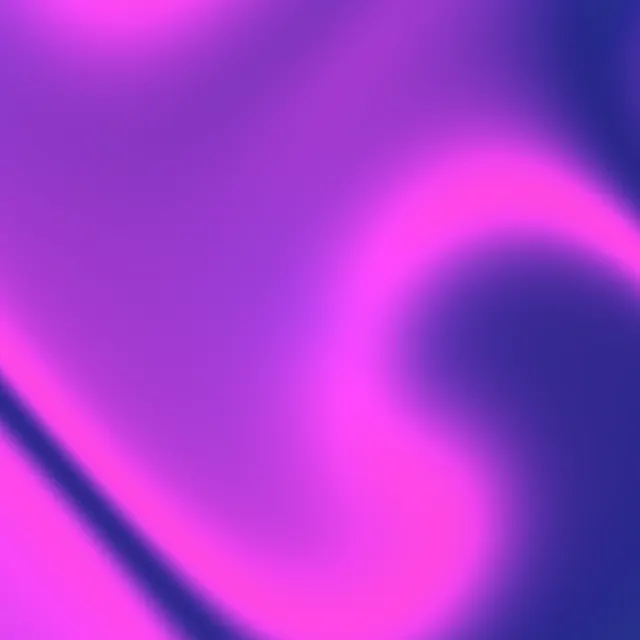
Tinte- & Rauch-Fluidsimulation bringt lebendige Strömungsmechanik in Echtzeit direkt auf deine Grafikkarte. Ziehe den Zeiger über die Leinwand, um die Flüssigkeit anzustoßen und Farbe einzuspeisen: Sofort bilden sich filigrane Wirbel, Rauchpilze und marmorierte Muster. Experimentiere mit schwarzer Tinte auf Papier, aufsteigendem Rauch mit thermischem Auftrieb oder leuchtenden Regenbogen-Pigmenten, ergänzt durch automatische Springbrunnen.
Die physikalische Basis bildet Jos Stams bahnbrechender 'Stable Fluids'-Algorithmus von 1999, auf dem moderne Spezialeffekte in Film und Games basieren. In jedem Frame transportiert das Geschwindigkeitsfeld sich selbst und die Farbpartikel vorwärts (Semi-Lagrange-Advektion). Vorticity Confinement stellt kleine Wirbel wieder her, die durch numerische Diffusion geglättet würden, während ein Poisson-Drucklöser die Inkompressibilität garantiert: Weicht Flüssigkeit an einer Stelle aus, strömt sie woanders nach.
Stelle Viscosity (wie zähflüssig das Medium ist), Fade (wie rasch Farben verblassen), Swirl (Wirbelstärke) sowie Splat size und Splat force nach Belieben ein. Passe Buoyancy für Rauch an, verändere Hintergrund- und Farbtöne oder schalte die Fountains ab, um ein stilles Becken ganz von Hand zu verrühren.
So nutzt du Tinte- & Rauch-Fluidsimulation
- Fluid bewegen. Klicke und ziehe über die Leinwand. Richtung und Tempo deines Zugs beschleunigen das Fluid und bringen neue Farbe ein.
- Modus wählen. Wähle Ink für Tinte auf Papier, Smoke für leuchtenden, aufsteigenden Rauch oder Rainbow für schillernde Farben auf dunklem Grund.
- Strömung formen. Viscosity dämpft die Strömung, Fade bestimmt die Lebensdauer der Farben, Swirl verstärkt Kleinwirbel und Buoyancy regelt den thermischen Auftrieb bei Rauch.
- Pinsel anpassen. Splat size bestimmt die Breite des Pinselabdrucks, Splat force den erzeugten Impuls. Fountains erzeugt kontinuierliche Farbquellen auf der Fläche.
- Qualität einstellen. Höhere Qualität simuliert feinere Gitterzellen für maximale Details; wähle Fast auf älteren Smartphones. Pressure steps wägt Präzision gegen FPS ab.
- Exportieren. Sichere ein gestochen scharfes PNG mit bis zu 2048 px oder nimm ein kurzes Video oder GIF der Strömung auf.
Häufig gestellte Fragen
Wie funktioniert die Fluidsimulation?
Ein zweidimensionales Gitter auf der GPU speichert die Vektorgeschwindigkeiten und Farbdichten jedes Punktes. Pro Frame transportiert die Simulation Werte entlang der Vektoren, addiert Maus- und Auftriebskräfte, verstärkt Drehimpulse (Vorticity Confinement) und berechnet ein Druckfeld, das die Flüssigkeit inkompressibel hält. Jos Stams Methode garantiert, dass das System selbst bei starken Impulsen mathematisch stabil bleibt.
Warum erscheint auf meinem Gerät eine Fehlermeldung?
Die Simulation setzt WebGL2 mit Render-Target-Unterstützung für Gleitkommazahlen voraus. Nahezu alle modernen Desktop-Browser und Smartphones unterstützen dies. Ältere Geräte oder sparsame Mobilchips unterstützen diese WebGL2-Erweiterung teils nicht. Probiere in diesem Fall einen anderen Browser oder Desktop-Rechner.
Was bedeutet Vorticity Confinement?
Gitterbasierte Fluide verlieren durch numerische Ungenauigkeiten kontinuierlich an Verwirbelung. Vorticity Confinement – von John Steinhoff entwickelt und von Computergrafik-Pionieren wie Ronald Fedkiw, Jos Stam und Henrik Wann Jensen adaptiert – spürt Rotationszentren in der Strömung auf und verstärkt deren Drehung gezielt, wodurch lebendige Strudel erhalten bleiben.
Kann man damit Marmorpapier- oder Farbwasser-Effekte erzielen?
Absolut. Schalte in den Ink-Modus, deaktiviere die Fountains und wähle ein sehr niedriges Fade. Setze mit kurzen Klicks Farbtupfer auf die Fläche und ziehe anschließend langsam hindurch, um feine marmorierte Farbstränge (Ebru-Kunst) zu ziehen.