
Mürekkep ve Duman Akışkanı
Gerçek zamanlı GPU akışkanı: Kağıt üstündeki mürekkebi, yükselen dumanı veya gökkuşağı boyasını girdap yapın.
Drag across the canvas to push the fluid and drop in color; a stroke acts on the moving fluid, and Restart empties the dish. Switch between ink on paper, rising smoke and rainbow swirls; turn fountains off for a still pool you stir yourself.
Mürekkep ve Duman Akışkanı deneyiminiz nasıl?
Mürekkep ve Duman Akışkanı Hakkında
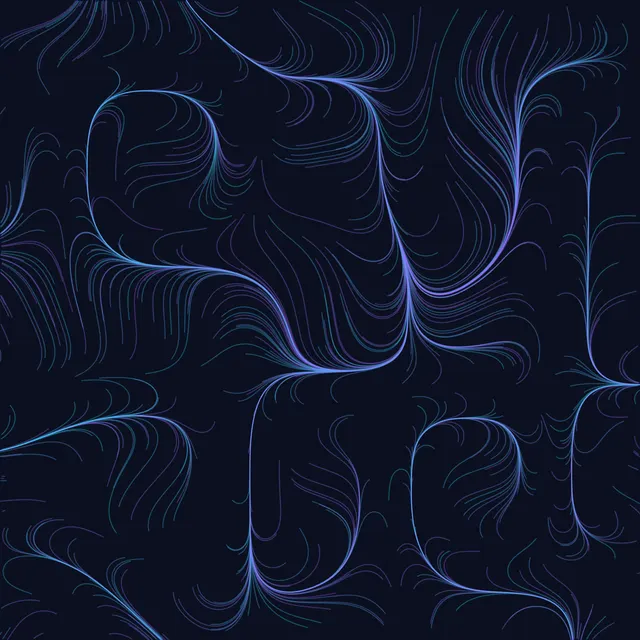
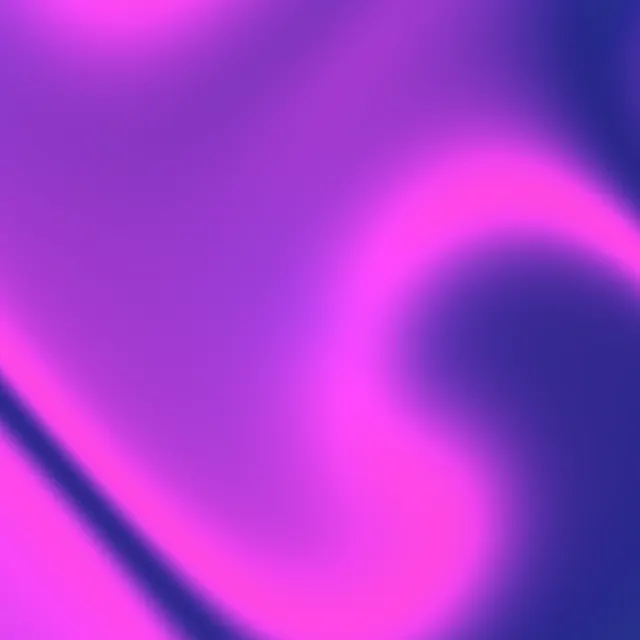
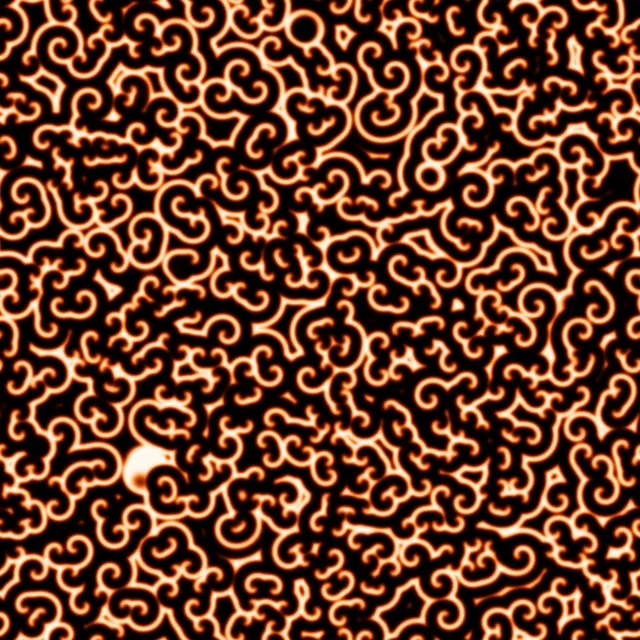
Mürekkep ve Duman Akışkanı, doğrudan ekran kartınızda çalışan gerçek zamanlı bir akışkan simülasyonudur. Akışkanı itmek ve renk dökmek için tuval üzerinde sürükleyin; kıvrımlı girdaplara, mantar bulutlarına ve ebru benzeri dalgalara dönüşmesini izleyin. Kağıda yayılan mürekkep, kaldırma kuvvetiyle yükselen duman veya parlayan gökkuşağı boyasını seçin; otomatik fıskiyelerle hareketi sürekli kılın.
Sayısız film ve oyun efektinin arkasındaki teknoloji olan Jos Stam'ın 'stable fluids' (1999) yöntemine dayanır. Her karede hız alanı kendisini ve boyayı akış boyunca ileri taşır (yarı-Lagrange adveksiyonu), girdap hapsetme sayısal bulanıklaşmanın yok edeceği küçük anaforları geri kazandırır ve basınç çözücü akışı sıkıştırılamaz hale getirir; böylece bir yerde itilen sıvı başka bir yere doğru açılmak zorunda kalır. Tüm süreç kayan noktalı dokular üzerinde WebGL2 shader adımları zinciri olarak yürütülür.
Viskoziteyi (hareketin ne kadar çabuk söneceğini), solmayı (boyanın ne kadar kalacağını), girdabı, damla boyutunu ve kuvvetini, duman için kaldırma kuvvetini ve kağıt ile mürekkep renklerini dilediğiniz gibi ayarlayın. Durgun bir havuzu kendiniz karıştırmak için fıskiyeleri kapatın, daha ince detaylar için kaliteyi artırın, yüksek çözünürlüklü PNG kaydedin veya akışın videosunu ya da GIF kaydını alın.
Mürekkep ve Duman Akışkanı Nasıl Kullanılır?
- Akışkanı karıştırın. Tuval üzerinde tıklayıp sürükleyin. Sürüklemenizin yönü ve hızı akışkanı iter ve her fırça darbesi ortama boya ekler.
- Bir mod seçin. Ink kağıda koyu renk yayar, Smoke parlayıp kaldırma kuvvetiyle yükselir, Rainbow ise siyah zemin üzerine değişen renkler çizer.
- Akışı şekillendirin. Viscosity hareketi yavaşlatır, Fade boyanın kalıcılığını belirler, Swirl küçük girdapları güçlendirir ve Buoyancy (Smoke modunda) sıcak dumanın yükselme hızını kontrol eder.
- Fırçayı değiştirin. Splat size her darbenin genişliğini, Splat force ise kuvvetini belirler. Fountains sürekli bir hareket olması için otomatik püskürtmeler ekler.
- Kaliteyi ayarlayın. Daha yüksek kalite daha ayrıntılı sonuçlar için ince simülasyon ızgaraları kullanır; eski telefonlarda Fast seçeneğini tercih edin. Pressure steps hız ile doğruluk arasında denge kurar.
- Dışa aktarın. 2048 px boyutuna kadar PNG kaydedin veya dönen akışkanın kısa bir videosunu ya da GIF kaydını alın.
Sıkça sorulan sorular
Akışkan simülasyonu nasıl çalışır?
Ekran, akışkanın hızını ve boya miktarını depolayan bir ızgara ile kaplıdır. Her karede simülasyon hızı ve boyayı akış doğrultusunda taşır, imlecinizden ve kaldırma kuvvetinden gelen etkileri ekler, küçük girdapları canlandırır (girdap hapsetme) ve akışkanın sıkıştırılamaz kalması için basınç denklemini çözer. Bu, tamamen GPU üzerinde çalışan Jos Stam'ın stable-fluids yöntemidir.
Cihazım neden hata veriyor?
Simülasyon, kayan noktalı işleme hedeflerini destekleyen WebGL2 gerektirir. Güncel masaüstü tarayıcıların ve yeni telefonların çoğu bunu destekler; bazı eski veya düşük güçlü cihazlar desteklemeyebilir. Tuval yerine bir hata mesajı görüyorsanız farklı bir tarayıcı veya cihaz deneyin.
Girdap hapsetme (vorticity confinement) nedir?
Izgara tabanlı akışkanlar, her adım hız verisini hafifçe bulanıklaştırdığı için küçük girdaplarını zamanla kaybeder. John Steinhoff tarafından ortaya atılan ve Ronald Fedkiw, Jos Stam ile Henrik Wann Jensen tarafından grafik dünyasına kazandırılan girdap hapsetme yöntemi, akışın nerede döndüğünü tespit edip dönüşü kuvvetlendirerek canlı anaforları geri getirir.
Ebru sanatı veya suda mürekkep efektleri yapabilir miyim?
Evet. Ink modunu seçin, fıskiyeleri kapatın ve solma (Fade) değerini düşürün. Kısa vuruşlarla renk damlatın, ardından ebru desenleri oluşturmak için fırçayı yavaşça içlerinden geçirin. Beğendiğiniz sonucu 2048 px PNG olarak dışa aktarabilirsiniz.