
インクと煙の流体シミュレーション
GPUによるリアルタイム流体演算。ドラッグで水中に広がるインク、立ち上る煙、虹色の染料を体験。
Drag across the canvas to push the fluid and drop in color; a stroke acts on the moving fluid, and Restart empties the dish. Switch between ink on paper, rising smoke and rainbow swirls; turn fountains off for a still pool you stir yourself.
インクと煙の流体シミュレーションの使い心地はいかがですか?
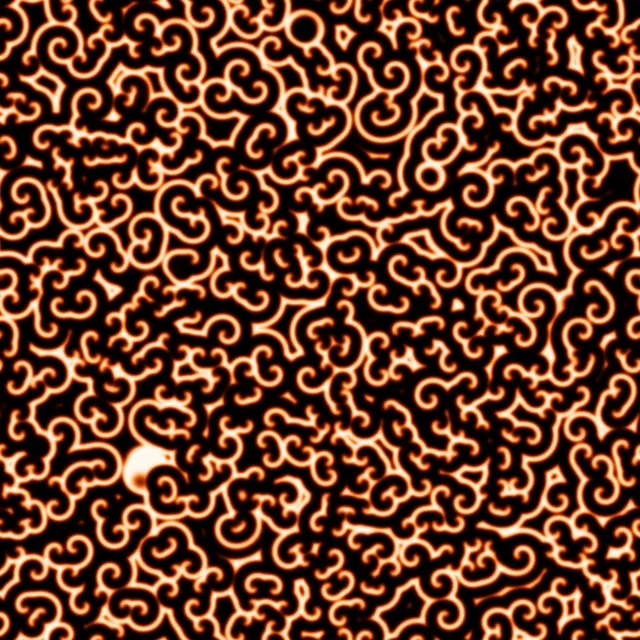
インクと煙の流体シミュレーションについて
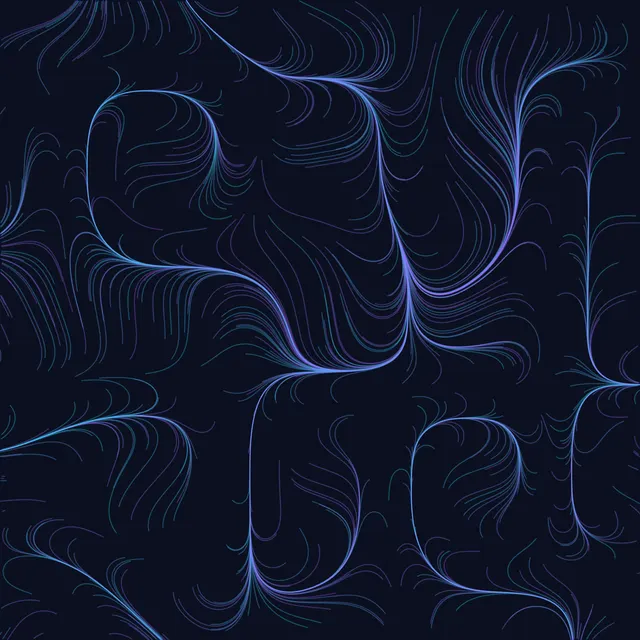
インクと煙の流体シミュレーションは、グラフィックボード(GPU)の並列処理を活用したリアルタイム流体アートツールです。キャンバス上をドラッグするだけで、流体に運動量と鮮やかな染料が注ぎ込まれ、美しい渦巻き、キノコ雲状の噴煙、マーブル調の広がりがリアルタイムに描かれます。紙に染み入るインク、浮力で上昇する煙、幻想的なレインボー染料など、多彩な表現を楽しめます。
本ツールは、現代の映画やゲームの特殊効果の基礎となったJos Stamの「Stable Fluids法(1999年)」をベースにしています。各フレームで速度場と染料を流れに沿って運ぶ半ラグランジュ移流、計算上の数値拡散で失われがちな細かな渦を復元する渦度閉じ込め(Vorticity confinement)、そして流体の非圧縮性を維持する圧力計算を、浮動小数点テクスチャを用いたWebGL2シェーダーのパイプラインとして高速に処理します。
粘度(Viscosity)、減衰(Fade)、渦の強さ(Swirl)、浮力(Buoyancy)、ブラシサイズや噴出力、さらには紙やインクの色まで自由にカスタマイズ可能です。自動で流体を噴射するFountainsをオフにして静水を手作業でかき混ぜたり、クオリティを上げて繊細な乱流を楽しんだりでき、高解像度PNGや動画、GIFの保存にも対応しています。
インクと煙の流体シミュレーションの使い方
- 流体をかき混ぜる. キャンバス上をクリック&ドラッグします。ドラッグした方向と速度に応じて流体が押し出され、同時に染料が描き込まれます。
- モードを選ぶ. Ink(紙に広がる濃淡)、Smoke(浮力で立ち上る煙)、Rainbow(黒地に鮮やかに光る虹色)から選択できます。
- 流れの質感を整える. Viscosityで粘り気、Fadeで色の残存時間、Swirlで微細な渦の力、Buoyancyで煙の上昇力を調整します。
- ブラシの調整. Splat sizeで広がり、Splat forceで押し出す強さを設定します。FountainsをONにすると自動で噴流が発生します。
- 画質と解像度の設定. Qualityを上げるとシミュレーション解像度が高まり、より繊細な渦が生まれます。負荷が高い端末ではFastを選んでください。
- エクスポート. 最大2048 pxの高解像度PNG保存や、滑らかに渦巻く動画・GIFアニメーションの書き出しが可能です。
よくある質問
この流体シミュレーションはどのように動いていますか?
画面全体を覆う格子状のグリッドに流体の速度と色の濃度が記録されています。各フレームごとに、流れに沿ってそれらを移動させ、ポインター操作や浮力の外力を加え、渦度閉じ込めによって小さな渦を強調し、最後に圧力を解いて体積が変わらない(非圧縮)流れを維持します。これらすべての計算がGPU上でリアルタイムに処理されています。
動作時にエラーが表示されるのはなぜですか?
本シミュレーションの実行には、浮動小数点カラーバッファへの描画に対応したWebGL2環境が必要です。近年のPCブラウザや一般的なスマートフォンでは動作しますが、古い端末や一部の低電力環境では非対応の場合があります。別のブラウザや機器でお試しください。
渦度閉じ込め(Vorticity Confinement)とは何ですか?
格子法による流体シミュレーションでは、計算ステップを重ねるごとに数値的な誤差で微小な渦が滑らかにぼやけて消えてしまう問題があります。渦度閉じ込めは、回転している領域を検知してその回転を人工的に強めることで、自然界のような生き生きとした細かい渦や乱気流を画面上によみがえらせる技術です。
墨流しやマーブリングのようなアートを作ることはできますか?
はい、可能です。モードをInkにしてFountainsをオフにし、Fadeを低めに設定します。画面上に短くタップして色を点在させた後、ゆっくりとドラッグして撫でるように動かすことで、美しいマーブリングや墨流しの模様を作り出せます。完成したらPNGで保存できます。