
Creador de Chidori y rayos
Rayos al estilo Chidori en forma de bola, hoja a lo largo de un trazado, impacto o corte, exportados como GIF transparentes.
Sphere: drag to move the ball of lightning. Blade and Slash: draw paths for the bolts to follow. Strike: tap where lightning should hit. Export a transparent GIF or a green-screen video.
¿Qué tal te funciona Creador de Chidori y rayos?
Acerca de Creador de Chidori y rayos
- Modos
- Sphere, Blade (sigue trazos), Strike (cae del cielo) y Slash (con estela)
- Ajustes
- Chidori, Raikiri, Purple Chidori-style, Black Flash-style, Lightning blade, Thunder Breathing-style, Red lightning y Kirin-style strike
- Rayos
- Desplazamiento de punto medio con ramificaciones, redibujado hasta 4 veces por segundo
- Exportación
- PNG transparente, avatares, fondos de pantalla, vídeo, GIF, pantalla verde, GIF transparente y sprite sheet
- Estado
- Herramienta no oficial de fans; cada rayo se genera desde cero
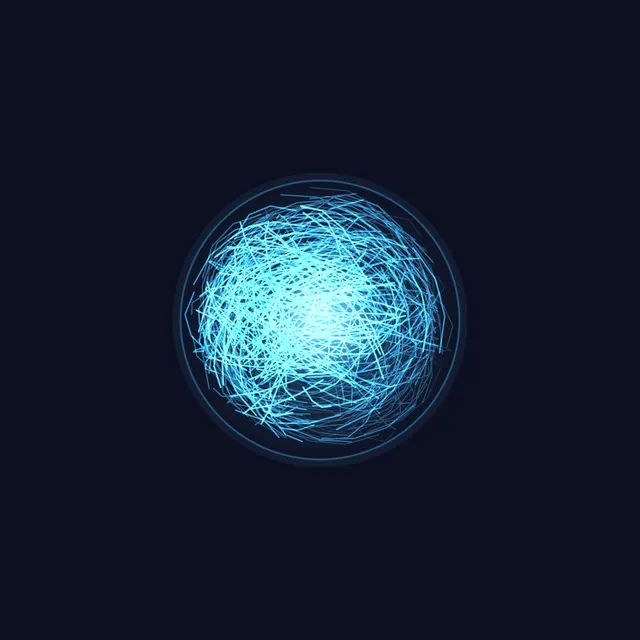
El generador de rayos dibuja descargas eléctricas de estilo anime. En el modo Sphere, una esfera de rayos emite descargas en todas direcciones o las concentra hacia un lado, como un Chidori sostenido en la mano. El modo Blade envuelve tus trazos para formar una espada o lanza eléctrica, Strike hace descender un rayo ramificado desde el cielo hasta donde toques y Slash recorre tu trayectoria con un zigzag eléctrico y una estela residual, al estilo de la Respiración del Rayo.
Comienza a partir de Chidori, Raikiri, Purple Chidori-style, Black Flash-style (rayos negros con resplandor rojo), Lightning blade, Thunder Breathing-style, Red lightning o Kirin-style strike; a continuación, modifica la cantidad de rayos, la irregularidad, las ramificaciones, el grosor, el resplandor, las chispas, los colores y la tasa de redibujado. Cada rayo se genera mediante desplazamiento de punto medio a partir de una semilla, y los redibujados se repiten de forma exacta una vez por ciclo, lo que garantiza bucles perfectos sin saltos.
Exporta un PNG con fondo transparente (Transparent background), avatares circulares, fondos de pantalla para móvil o escritorio, o el bucle completo en vídeo y GIF. La animación también se puede exportar en vídeo con pantalla verde, GIF transparente o sprite sheet para editores de vídeo y motores de videojuegos. Cada rayo se dibuja desde cero; esta es una herramienta no oficial creada por fans.
Cómo usar Creador de Chidori y rayos
- Elige un ajuste predeterminado. Pulsa Chidori, Raikiri, Black Flash-style, Thunder Breathing-style, Kirin-style strike u otro ajuste.
- Selecciona un modo. Ajusta Mode en Sphere, Blade, Strike o Slash. En Sphere, arrastra la esfera; en Strike, pulsa donde caerá el rayo; en Blade y Slash, dibuja hasta tres trayectorias y usa Clear paths para reiniciar.
- Modela los rayos. Modifica Bolts, Jaggedness, Branches y Thickness. En el modo Sphere, ajusta también Ball size, Bolt length, Spread y Direction.
- Aplica color. Elige Glow color y Core color, activa Black bolts para obtener rayos oscuros y configura Glow, Sparks y Background.
- Exportación. Abre Export para guardar un PNG transparente, avatares o fondos, o descarga el bucle en Loop como Video, GIF, Green screen, Transparent GIF o Sprite sheet.
Preguntas frecuentes
¿Cómo creo un GIF de rayos con fondo transparente?
Abre Export y selecciona Transparent GIF dentro de Loop. Los píxeles de un GIF solo pueden ser completamente transparentes u opacos, por lo que el borde más suave del resplandor se recortará; para conservar el resplandor difuminado completo, exporta con Green screen y elimina el fondo verde mediante croma en un editor de vídeo.
¿Puedo añadir un Chidori a un vídeo?
Sí. Elige un ajuste, pulsa Export y selecciona Green screen en Loop para generar un vídeo sobre fondo verde puro, fácil de incrustar con croma en CapCut, Premiere, DaVinci Resolve y otros programas. El bucle se repite de manera fluida y continua durante toda la toma.
¿Cómo hago una espada de rayos o un corte de Respiración del Rayo?
Pon Mode en Blade y dibuja a lo largo del filo para que los rayos se adhieran a él, o selecciona Slash y dibuja un zigzag para crear una estocada eléctrica con estela residual. Se guardan hasta tres trazos, que también se conservan al compartir el enlace.
¿En qué consiste el ajuste Black Flash-style?
Genera rayos negros con un resplandor rojo alrededor de un núcleo oscuro mediante la opción Black bolts. Admite cualquier combinación de color.
¿Produce el impacto destellos en toda la pantalla?
No. Un impacto dibuja su rayo y luego este se desvanece; nada ilumina el fotograma completo. Los rayos adoptan una nueva forma como máximo 4 veces por segundo, valor determinado por Redraw rate, y para quienes tengan activada la reducción de movimiento en su sistema la simulación se iniciará en pausa.
¿Es esta una herramienta oficial de Naruto?
No. Es una herramienta gratuita creada por aficionados. Los nombres como Chidori describen un estilo visual y cada rayo se genera desde cero matemáticamente en el navegador.