
Chidori & Lightning Maker
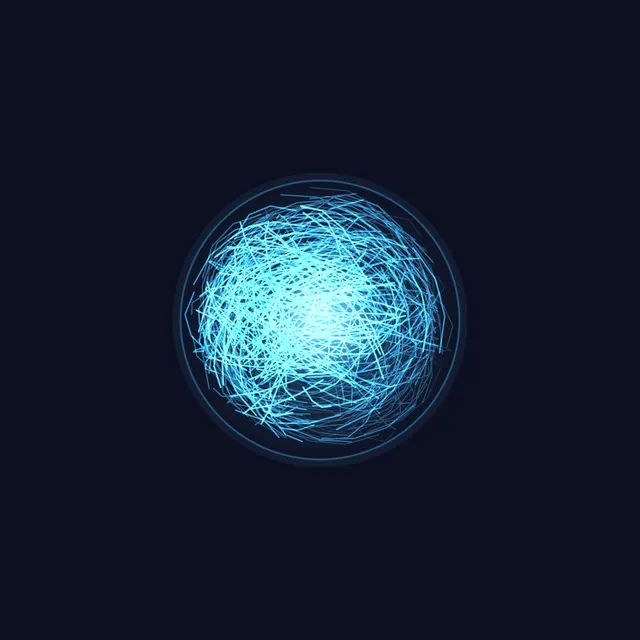
Kidlat na mala-Chidori bilang bola, talim sa linya, tama ng kidlat, o slash, na puwedeng i-export bilang transparent GIF.
Sphere: drag to move the ball of lightning. Blade and Slash: draw paths for the bolts to follow. Strike: tap where lightning should hit. Export a transparent GIF or a green-screen video.
Kumusta ang paggamit mo ng Chidori & Lightning Maker?
Tungkol sa Chidori & Lightning Maker
- Modes
- Sphere, Blade (sa mga iginuhit na path), Strike (mula sa langit), Slash (may afterimage)
- Presets
- Chidori, Raikiri, Purple Chidori-style, Black Flash-style, Lightning blade, Thunder Breathing-style, Red lightning, Kirin-style strike
- Bolts
- Midpoint displacement na may mga sanga, muling iginuguhit nang hanggang 4 na beses bawat segundo
- Export
- Transparent PNG, mga avatar, mga wallpaper, video, GIF, green screen, transparent GIF, sprite sheet
- Katayuan
- Hindi opisyal na fan tool; bawat bolt ay iginuguhit mula sa simula
Gumuguhit ang lightning maker ng anime-style na kuryente. Sa Sphere mode, ang bola ng kidlat ay nagbabato ng mga bolt sa lahat ng direksyon o nagpapadaloy sa iisang gawi, tulad ng Chidori sa kamay. Binabalot ng Blade mode ang mga bolt sa mga path na iginuhit mo para sa espadang kidlat o sibat, nagpapababa ang Strike mode ng nagsasangang bolt mula sa langit saanman mag-tap, at nagpapatakbo ang Slash mode ng zigzag na kidlat sa iyong path na may afterimage, gaya ng istilo ng Thunder Breathing.
Magsimula sa Chidori, Raikiri, Purple Chidori-style, Black Flash-style (mga itim na kidlat na may pulang glow), Lightning blade, Thunder Breathing-style, Red lightning o Kirin-style strike, pagkatapos ay baguhin ang bilang ng bolts, jaggedness, branches, thickness, glow, sparks, mga kulay at redraw rate. Bawat bolt ay pinalalago gamit ang midpoint displacement mula sa isang seed, at ang mga redraw ay umuulit nang eksaktong isang beses bawat loop, kaya seamless ang mga loop.
Mag-export ng PNG na may Transparent background, mga bilog na avatar, phone at desktop wallpaper, o ang loop bilang video at GIF. Mae-export din ang loop bilang green-screen video, transparent GIF o sprite sheet para sa mga video editor at laro. Bawat bolt ay iginuguhit mula sa simula; isa itong hindi opisyal na fan tool.
Paano gamitin ang Chidori & Lightning Maker
- Pumili ng preset. I-tap ang Chidori, Raikiri, Black Flash-style, Thunder Breathing-style, Kirin-style strike o iba pang preset.
- Pumili ng mode. Itakda ang Mode sa Sphere, Blade, Strike o Slash. Sa Sphere, i-drag ang bola; sa Strike, i-tap kung saan tatama ang kidlat; sa Blade at Slash, gumuhit ng hanggang tatlong path at gamitin ang Clear paths para magsimula muli.
- Hubugin ang mga bolt. Baguhin ang Bolts, Jaggedness, Branches at Thickness, at sa Sphere mode, ang Ball size, Bolt length, Spread at Direction.
- Kulayan ito. Piliin ang Glow color at Core color, i-on ang Black bolts para sa madilim na kidlat, at itakda ang Glow, Sparks at Background.
- Export. Buksan ang Export para sa transparent PNG, mga avatar o wallpaper, o ang Loop bilang Video, GIF, Green screen, Transparent GIF o Sprite sheet.
Mga Madalas Itanong (FAQ)
Paano ako gagawa ng transparent na lightning GIF?
Buksan ang Export at piliin ang Transparent GIF sa ilalim ng Loop. Ang mga GIF pixel ay malinaw o solido lang, kaya natatapyas ang pinakamalambot na gilid ng glow; para sa buong glow, i-export bilang Green screen at i-key out ang berde sa isang video editor.
Maaari ko bang ilagay ang Chidori sa isang video?
Oo. Pumili ng preset, pindutin ang Export at piliin ang Green screen sa ilalim ng Loop para sa video sa purong berde na madaling mai-key out sa CapCut, Premiere, DaVinci Resolve at iba pang editor. Umuulit nang seamless ang loop, kaya tatakbo ito hangga't kailangan sa eksena.
Paano gumawa ng espadang kidlat o Thunder Breathing slash?
Itakda ang Mode sa Blade at gumuhit sa talim para kumapit dito ang mga bolt, o sa Slash at gumuhit ng zigzag para sa mabilis na kidlat na may afterimage. Hanggang tatlong path ang naitatago, at nai-save ang mga ito sa share link.
Ano ang Black Flash-style na preset?
Gumuguhit ito ng mga itim na bolt na may pulang glow sa paligid ng madilim na core gamit ang opsyong Black bolts. Maaari itong gamitan ng anumang kulay.
Kumikislap ba ang buong screen kapag may strike?
Hindi. Gumuguhit ang strike ng sarili nitong bolt na unti-unti ring naglalaho; walang nagpapaliwanag sa buong frame. Nagbabago lamang ng anyo ang mga bolt nang maximum na 4 na beses bawat segundo, ayon sa itinakda sa Redraw rate, at ang mga bisitang may setting sa system para sa reduced motion ay magsisimula nang naka-pause.
Opisyal ba itong Naruto tool?
Hindi. Isa itong libre at hindi opisyal na fan tool. Naglalarawan lamang ng istilo ang mga pangalang tulad ng Chidori, at bawat bolt ay binubuo mula sa simula sa mismong browser.