
Creador de Rasengan
Gira una esfera de energía al estilo Rasengan, Rasenshuriken, Vacío Púrpura o Genkidama y exporta GIF transparentes.
Drag the sphere to tilt its spin and tap it to play the Charge. Switch Mode to Beam and drag to aim, or tap to send the beam. Export a transparent GIF or a green-screen video.
¿Qué tal te funciona Creador de Rasengan?
Acerca de Creador de Rasengan
- Presets
- Estilos Rasengan, Big Ball, Rasenshuriken, Planetary, Sage, Tailed Beast Ball, Hollow Purple, Spirit Bomb y rayo Kamehameha
- Partículas
- De 400 a 6.000, cada una en su propia órbita inclinada
- Animaciones
- Bucle de giro continuo, Charge y Beam
- Exportación
- PNG transparente, avatares, fondos, video, GIF, pantalla verde, GIF transparente, sprite sheet
- Estado
- Herramienta no oficial de fans; todas las formas se generan desde cero
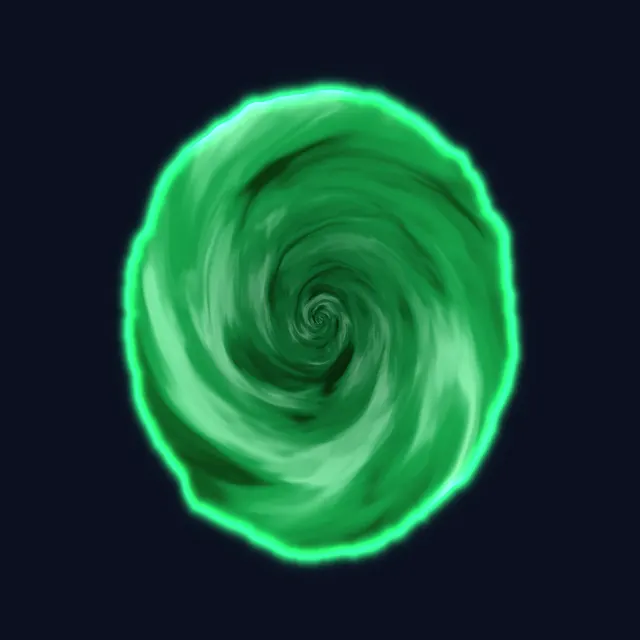
El Creador de Rasengan genera una esfera de energía en rotación. Miles de partículas se desplazan cada una en su propia órbita inclinada, llenando la esfera de trazos cruzados, tal como se dibuja la bola de chakra en el anime. Comienza desde un ajuste preestablecido (Rasengan, estilo Big Ball, estilo Rasenshuriken con aspas de viento giratorias, estilo Planetary con esferas orbitales, estilo Sage, estilo Tailed Beast Ball con núcleo oscuro, estilo Hollow Purple donde se fusionan una esfera roja y una azul, estilo Spirit Bomb o un rayo estilo Kamehameha) y luego personaliza tamaño, número de partículas, turbulencia, velocidad de rotación, estela, resplandor y cada color.
Presiona Charge para ver cómo las partículas convergen en espiral hacia el centro, o Beam para lanzar una ráfaga hacia el ángulo seleccionado. Arrastra la esfera para inclinar su rotación, cambia Mode a Beam y arrastra para apuntar, y añade aspas de viento, esferas orbitales o un núcleo oscuro. Cada partícula completa un número entero de vueltas por ciclo, de modo que el bucle de rotación se repite de forma continua y limpia.
Exporta un PNG con Transparent background, avatares circulares, fondos para móvil y Desktop wallpaper, o las animaciones de giro, Charge y Beam en video y GIF. Cada animación también se puede exportar como video en pantalla verde, GIF transparente o sprite sheet para editores de video y videojuegos. Cada gráfico se genera desde cero; esta es una herramienta no oficial hecha por fans.
Cómo usar Creador de Rasengan
- Elige un ajuste preestablecido. Pulsa un preset como Rasengan, estilo Rasenshuriken o estilo Hollow Purple para cargar su estética.
- Modela la esfera. Modifica Size, Particles, Turbulence, Spin speed, Trail y Glow, y define los colores de Core, Swirl y Halo.
- Añade elementos extra. Aumenta Wind blades u Orbiting spheres, o activa Dark core o Red and blue merge.
- Inclina, carga o apunta. Arrastra la esfera para inclinar su giro. Pulsa Charge para reproducir la carga de energía, o cambia Mode a Beam, arrastra para apuntar y pulsa Beam.
- Exportación. Abre Export para obtener un PNG transparente, avatares o fondos, o guarda el bucle de giro, Charge y Beam como Video, GIF, Green screen, Transparent GIF o Sprite sheet.
Preguntas frecuentes
¿Cómo creo un GIF de Rasengan con fondo transparente?
Abre Export y elige Transparent GIF en Spin loop, Charge o Beam. Como los píxeles de un GIF solo pueden ser transparentes u opacos, el resplandor difuso exterior se recorta; para conservar el brillo completo, exporta en Green screen y elimina el fondo verde en un editor de video.
¿Puedo usar el Rasengan en un video?
Sí. Elige Green screen en cualquiera de las animaciones para descargar un archivo MP4 o WebM sobre fondo verde puro que se aísla de forma limpia en CapCut, Premiere, DaVinci Resolve y otros editores. El bucle de rotación no tiene cortes, por lo que puede extenderse durante toda la toma.
¿Cómo creo un Rasenshuriken?
Pulsa el ajuste predeterminado estilo Rasenshuriken, o ajusta Wind blades a 4 y Blade length a un valor cercano a 3. Las aspas girarán alrededor de la esfera acompañadas de un anillo de viento, inclinándose junto con ella.
¿Cómo funciona el ajuste estilo Hollow Purple?
La opción Red and blue merge divide las partículas en dos grupos de color. Al pulsar Charge, una esfera roja y una esfera azul se desplazan una hacia la otra y se fusionan en una única esfera púrpura.
¿Puedo crear un rayo similar a un Kamehameha?
Sí. Pulsa el ajuste estilo Kamehameha o cambia Mode a Beam, arrastra sobre el lienzo para orientar la dirección y pulsa Beam. Luego puedes exportar la animación Beam como video, GIF o superposición para croma.
¿Es esta una herramienta oficial de Naruto?
No. Es una herramienta gratuita y no oficial creada por fans. Nombres como Rasengan se emplean de forma descriptiva, y cada partícula, aspa o haz de energía se genera desde cero en el navegador.