
Pembuat Rasengan
Putar bola energi bergaya Rasengan, Rasenshuriken, Hollow Purple, atau Genkidama dan ekspor sebagai GIF transparan.
Drag the sphere to tilt its spin and tap it to play the Charge. Switch Mode to Beam and drag to aim, or tap to send the beam. Export a transparent GIF or a green-screen video.
Bagaimana pengalaman Anda memakai Pembuat Rasengan?
Tentang Pembuat Rasengan
- Preset
- Gaya Rasengan, Bola Raksasa, Rasenshuriken, Planet, Sage, Bola Siluman Berekor, Hollow Purple, Spirit Bomb, dan tembakan berkas sinar Kamehameha
- Partikel
- 400 hingga 6.000 partikel, masing-masing pada orbit miring tersendiri
- Animasi
- Putaran loop mulus, Charge memadat, dan tembakan Beam
- Ekspor
- PNG transparan, avatar, wallpaper, video, GIF, green screen, GIF transparan, sprite sheet
- Status
- Alat penggemar tidak resmi; setiap elemen bentuk diproses dari awal
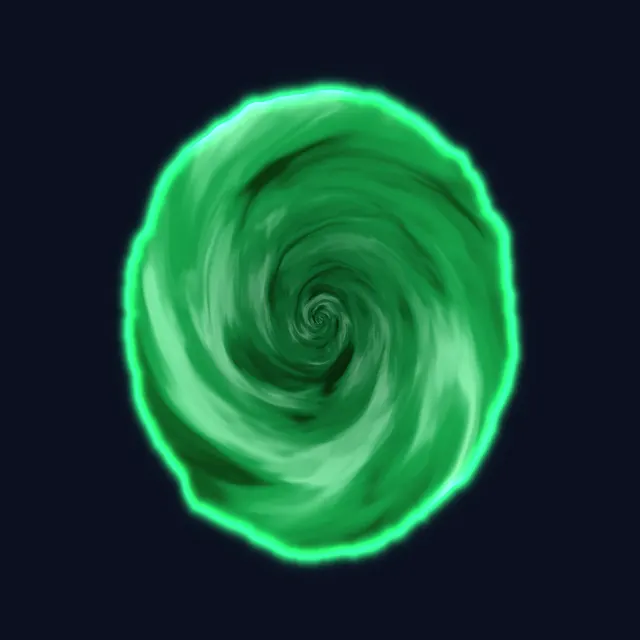
Pembuat Rasengan menggambar bola energi berputar. Ribuan partikel bergerak di orbit miringnya masing-masing, menghasilkan bola padat dengan garis-garis bersilangan persis seperti visual pusaran bola chakra dalam anime. Mulai dari preset — Rasengan, gaya Bola Raksasa, gaya Rasenshuriken dengan bilah angin yang berputar kencang, gaya Planet dengan bola-bola kecil yang mengorbit, gaya Sage, gaya Bola Siluman Berekor dengan inti gelap pekat, gaya Hollow Purple saat bola merah dan biru melebur, gaya Spirit Bomb, atau tembakan berkas sinar ala Kamehameha — lalu atur ukuran, jumlah partikel, turbulensi, kecepatan putaran, jejak, pendaran, serta setiap pilihan warnanya.
Tekan Charge untuk memutar partikel yang berpilin memadat ke dalam, atau Beam untuk menembakkan berkas energi lurus ke sudut yang Anda bidik. Geser bola untuk memiringkan sudut putarannya, ubah Mode ke Beam lalu geser untuk membidik arah, serta tambahkan bilah angin, bola pengorbit, atau inti gelap. Setiap partikel berputar dalam jumlah putaran penuh per siklus loop, sehingga animasi putaran berulang mulus tanpa loncatan visual.
Ekspor format PNG dengan Transparent background, avatar lingkaran, wallpaper ponsel dan Desktop wallpaper, atau animasi putaran, Charge, dan Beam sebagai video dan GIF. Masing-masing animasi juga dapat diekspor sebagai video green screen, GIF transparan, atau sprite sheet untuk kebutuhan aplikasi edit video dan pengembangan game. Semua elemen visual digambar murni dari awal; ini adalah alat buatan penggemar yang tidak resmi.
Cara menggunakan Pembuat Rasengan
- Pilih preset. Ketuk preset seperti Rasengan, gaya Rasenshuriken, atau gaya Hollow Purple untuk memuat tampilannya.
- Bentuk bolanya. Ubah Size, Particles, Turbulence, Spin speed, Trail, dan Glow, lalu tentukan warna Core, Swirl, dan Halo.
- Tambahkan elemen ekstra. Tingkatkan Wind blades atau Orbiting spheres, atau aktifkan Dark core maupun Red and blue merge.
- Miringkan, isi daya, atau bidik. Seret bola energi untuk memiringkan arah putarannya. Tekan Charge untuk memutar animasi pengumpulan energi, atau ubah Mode ke Beam, seret untuk membidik dan tekan Beam.
- Ekspor. Buka Export untuk mengunduh PNG transparan, avatar, atau wallpaper, maupun Spin loop, Charge, dan Beam sebagai Video, GIF, Green screen, Transparent GIF, atau Sprite sheet.
Pertanyaan umum
Bagaimana cara membuat GIF Rasengan transparan?
Buka Export lalu pilih Transparent GIF pada bagian Spin loop, Charge, atau Beam. Karena piksel GIF hanya bernilai transparan penuh atau padat, batas pendaran luar yang lembut akan dipangkas; jika menginginkan pendaran pudar yang utuh, ekspor opsi Green screen dan lakukan chroma key di aplikasi pengedit video.
Bisakah saya menggunakan Rasengan ini dalam sebuah video?
Bisa. Pilih Green screen pada animasi apa pun untuk menghasilkan video MP4 atau WebM dengan latar hijau polos yang mudah di-chroma key di CapCut, Premiere, DaVinci Resolve, dan perangkat lunak penyunting video lainnya. Putaran berulang mulus tanpa jeda, sehingga dapat diperpanjang sesuai durasi adegan.
Bagaimana cara membuat Rasenshuriken?
Ketuk preset gaya Rasenshuriken, atau naikkan Wind blades ke angka 4 dan atur Blade length sekitar 3. Bilah tajam akan berputar mengelilingi bola dengan cincin pusaran angin yang ikut miring sesuai poros bola.
Bagaimana cara kerja preset gaya Hollow Purple?
Fitur Red and blue merge membagi partikel menjadi dua warna berbeda. Saat Anda menekan Charge, bola merah dan bola biru akan meluncur mendekat lalu melebur menjadi satu bola ungu pekat.
Bisakah saya membuat tembakan sinar seperti Kamehameha?
Bisa. Ketuk preset tembakan sinar gaya Kamehameha atau ubah Mode ke Beam, geser pada kanvas untuk mengarahkan bidikan, lalu tekan tombol Beam. Ekspor animasi Beam ini sebagai video, GIF, atau overlay green screen.
Apakah ini alat resmi Naruto?
Bukan. Ini adalah alat penggemar gratis dan tidak resmi. Nama seperti Rasengan digunakan semata-mata untuk menggambarkan gaya visual, dan setiap partikel, bilah, maupun berkas energi diproses langsung dari awal di peramban.