
Rasengan Maker
Fai ruotare una sfera di energia in stile Rasengan, Rasenshuriken, Viola o Genkidama ed esporta GIF trasparenti.
Drag the sphere to tilt its spin and tap it to play the Charge. Switch Mode to Beam and drag to aim, or tap to send the beam. Export a transparent GIF or a green-screen video.
Come ti trovi con Rasengan Maker?
Cos'è Rasengan Maker
- Preset
- Stile Rasengan, Grande Sfera, Rasenshuriken, Planetario, Eremita, Terrosfera, Viola Cava, Genkidama e raggio energetico
- Particelle
- Da 400 a 6.000, ciascuna con la propria orbita inclinata
- Animazioni
- Loop di rotazione continuo, Charge e Beam
- Esportazione
- PNG trasparente, avatar, sfondi, video, GIF, green screen, GIF trasparente, sprite sheet
- Stato
- Strumento amatoriale non ufficiale; ogni forma è generata da zero
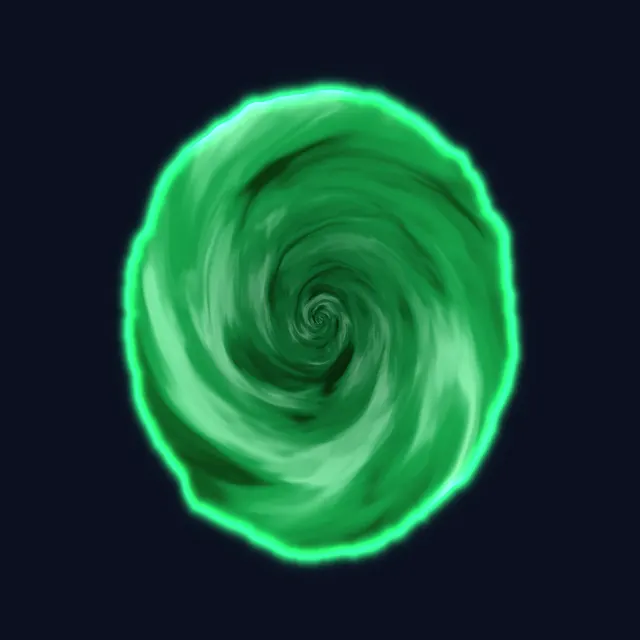
Il generatore di Rasengan disegna una sfera di energia in rotazione. Migliaia di particelle seguono ciascuna la propria orbita inclinata, riempiendo la sfera di scie intrecciate proprio come la sfera di chakra negli anime. Parti da un preset (stile Rasengan, Grande Sfera, Rasenshuriken con lame di vento rotanti, Planetario con sfere in orbita, Eremitico, Terrosfera con nucleo scuro, Viola Cava con fusione di sfere rosse e blu, Sfera Genkidama o raggio Kamehameha) e personalizza dimensioni, numero di particelle, turbolenza, velocità di rotazione, scia, bagliore e ogni colore.
Premi Charge (Carica) per vedere le particelle convergere a spirale, o Beam (Raggio) per scagliare un fascio verso l'angolazione scelta. Trascina la sfera per inclinarne l'asse di rotazione, imposta Mode su Beam e trascina per mirare, quindi aggiungi lame di vento, sfere orbitali o un nucleo scuro. Ogni particella compie un numero intero di giri per ciclo, garantendo un loop continuo senza scatti.
Esporta PNG con Transparent background (sfondo trasparente), avatar circolari, sfondi per telefono e Desktop wallpaper, o le animazioni di rotazione, Charge e Beam come video e GIF. Ogni animazione può essere esportata anche come video con green screen, GIF trasparente o sprite sheet per montaggi video e videogiochi. Ogni forma è calcolata da zero; si tratta di uno strumento non ufficiale creato da fan.
Come usare Rasengan Maker
- Scegli un preset. Seleziona un preset come Rasengan, Rasenshuriken o Hollow Purple per caricarne lo stile iniziale.
- Modella la sfera. Regola Size, Particles, Turbulence, Spin speed, Trail e Glow, quindi imposta le tinte di Core, Swirl e Halo.
- Aggiungi elementi extra. Aumenta Wind blades o Orbiting spheres, oppure attiva Dark core o Red and blue merge.
- Inclina, carica o mira. Trascina la sfera per inclinarne l'asse di rotazione. Premi Charge per riprodurre l'accumulo di energia, oppure imposta Mode su Beam, trascina per mirare e premi Beam.
- Esportazione. Apri Export per salvare PNG trasparenti, avatar o sfondi, oppure il ciclo di rotazione, Charge e Beam come Video, GIF, Green screen, Transparent GIF o Sprite sheet.
Domande frequenti
Come posso creare una GIF trasparente del Rasengan?
Apri Export e seleziona Transparent GIF sotto Spin loop, Charge o Beam. I pixel delle GIF gestiscono solo trasparenza totale o opacità piena, tagliando l'alone esterno più morbido; per mantenere il bagliore completo, esporta in Green screen e applica il chroma key nel tuo editor video.
Posso inserire il Rasengan all'interno di un video?
Sì. Seleziona Green screen per qualsiasi animazione per ottenere un file MP4 o WebM su sfondo verde uniforme, facilissimo da forare in CapCut, Premiere, DaVinci Resolve e altri programmi. Il ciclo di rotazione è continuo e può essere ripetuto per tutta la durata dell'inquadratura.
Come si crea un Rasenshuriken?
Seleziona il preset in stile Rasenshuriken, oppure imposta Wind blades su 4 e Blade length a circa 3. Le lame ruoteranno attorno alla sfera generando un anello di vento, seguendo l'inclinazione della sfera stessa.
Come funziona il preset ispirato al Viola Cavo?
L'opzione Red and blue merge divide le particelle in due gruppi di colore. Premendo Charge, una sfera rossa e una blu si avvicinano fino a fondersi in una singola sfera viola.
È possibile generare un raggio in stile Kamehameha?
Sì. Seleziona il preset raggio Kamehameha oppure imposta Mode su Beam, trascina sull'area di lavoro per prendere la mira e premi Beam. Puoi esportare l'animazione Beam come video, GIF o livello green screen.
Questo strumento è una risorsa ufficiale di Naruto?
No. È uno strumento gratuito e amatoriale realizzato da appassionati. Nomi come Rasengan servono solo a descrivere lo stile visivo, e particelle, lame e raggi sono interamente calcolati in tempo reale dal browser.